こんにちは、heroです!

英語学習を頑張っていると、ノートや参考書が机の上に溢れてしまいます

Pad1台でそんな悩みも解決できちゃいます!
- 英語学習を始めたいけど、毎日教材を持ち運ぶのが面倒…
- iPadを持っているけど英語学習への使い方がイマイチ分からない
- シャドーイングや書き込み学習、もっと効率的にしたい!
そんな悩みを抱えている社会人や大学生にこそ、iPadを使った英語学習がおすすめです。
本記事では、TOEIC875点・IELTS6.5を取得した筆者がiPadを2年以上英語学習に使い倒してきた経験をもとに、メリット・おすすめのiPadモデル・必須アプリ・最強の教材まで徹底解説します。
・iPadで英語学習をするメリット・デメリット
・英語学習に最適なiPadモデルの選び方
・絶対入れるべきおすすめアプリ
・iPadと相性抜群の英語教材・サービス

英語学習におすすめのiPadモデル【2選】
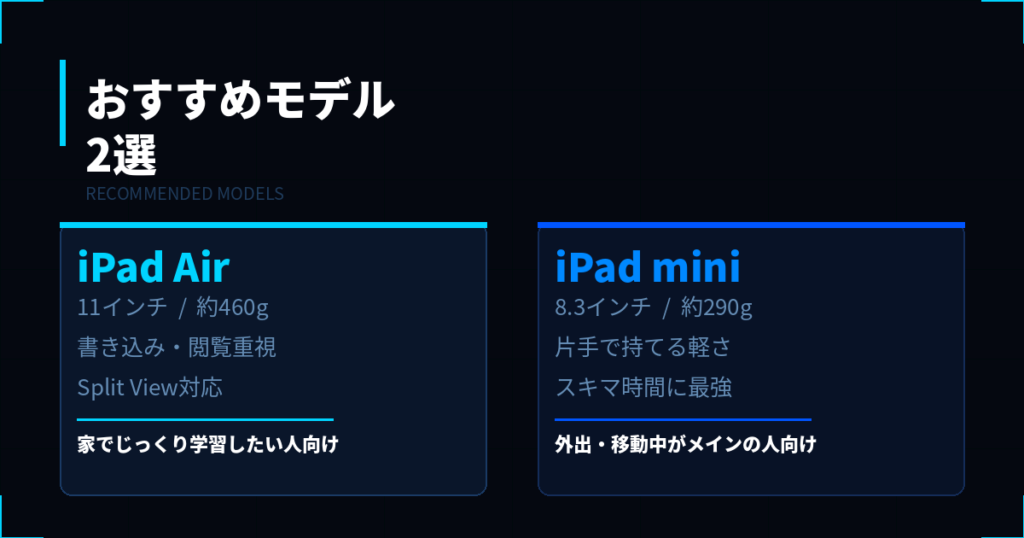
iPadは現在、無印・mini・Air・Proの4ラインナップがあります。
英語学習用途で考えるなら、選ぶべきは「iPad Air」か「iPad mini」の2択です。
iPad Air:書き込み・教材閲覧をしっかりやりたい人向け
iPad Airはminiに比べて重くはなりますが、画面が大きく見やすいため書き込み・教材閲覧には最適です!
・11インチ画面で参考書もPDFも見やすい
・Apple Pencil(USB-C/Pro)対応で書き込みも快適
・M2/M3チップ搭載で動作もサクサク
・マルチタスク(Split View)で2教材を同時表示できる
「家でも外でもしっかり書き込み学習をしたい」「TOEIC公式問題集のような大きめ教材を見やすく表示したい」という人にはiPad Airがベストチョイスです。
iPad mini:とにかく軽く・スキマ時間学習したい人向け
家など決まった場所で勉強するのは苦手。
カフェや自習室などいろんな場所で勉強したい!という方にはiPad miniがおすすめです
・約290gと圧倒的な軽さ
・片手で持てるサイズ感で電車内でも快適
・単語帳アプリやリスニング学習との相性◎
・カバンの隙間にスッと入る

通勤・通学のスキマ時間学習がメインならminiが最強!
スマホより画面が大きくて、ノートより軽いという最高のバランス!
購入で迷ったら下記の基準で選んでみましょう!
家中心でじっくり書き込み → iPad Air
外出先・スキマ時間がメイン → iPad mini
iPad英語学習で必須のアプリ2選
iPadを買っただけでは英語学習効率は最大化しません。
使うアプリ次第で学習効率は2倍にも3倍にもなります。
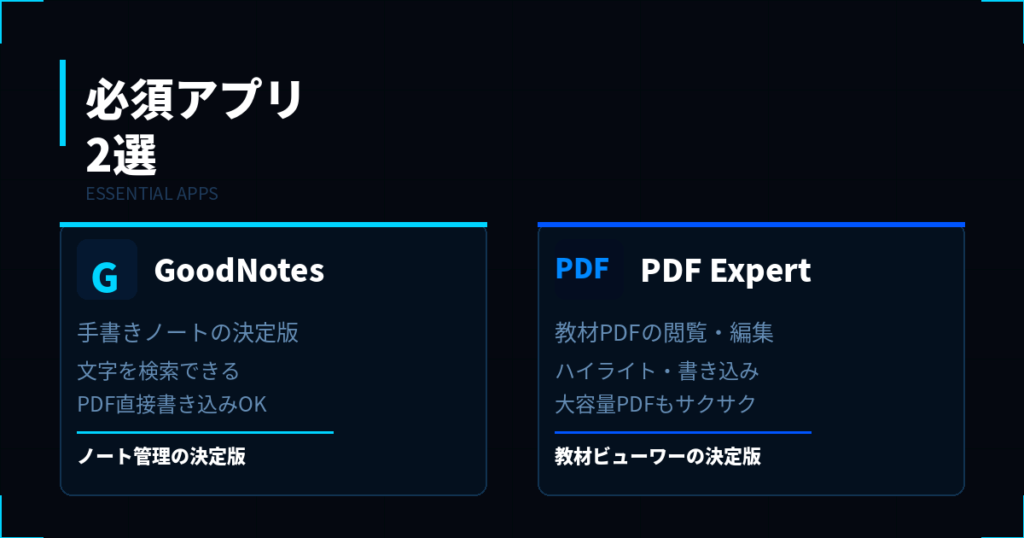
筆者が2年以上使い続けて「これだけは絶対必須」と断言できるアプリを2つ紹介します。
① GoodNotes:手書きノートの完全上位互換
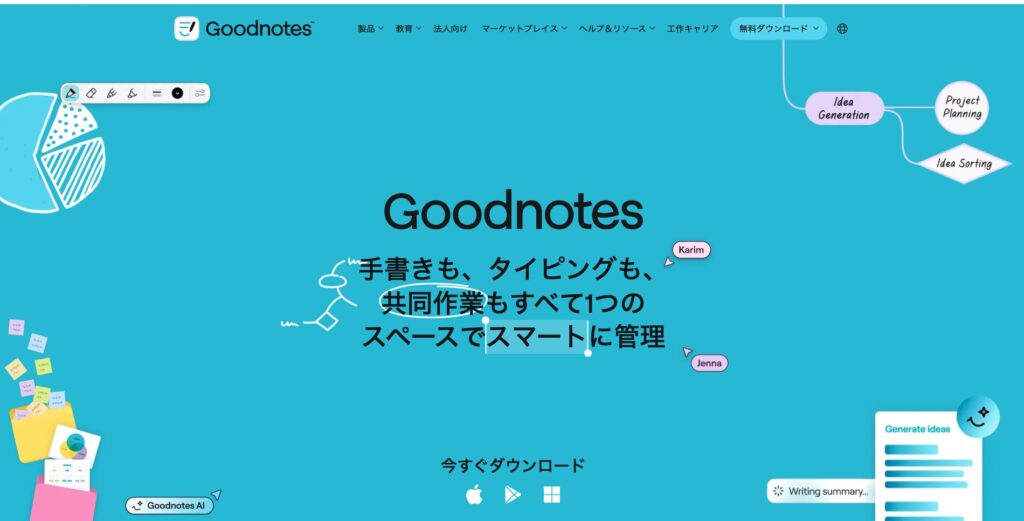
iPadで勉強する場合Goodnotesは必須のアプリです!
このアプリは日常的にノートを使う学生さんはもちろんのこと、会議の議事録やメモを取るのにも最適なため、ビジネスパーソンにも広く使われています。
迷ったらまずGoodNotesを入れてみてください!
紙のノートが本当にいらなくなります!
・手書きの書き心地が紙に限りなく近い
・手書き文字を検索できる(日本語・英語対応)
・ノートをフォルダで無限に整理可能
・PDFを読み込んで直接書き込めるのも◎
・iCloud同期でiPhone・Macからも閲覧可
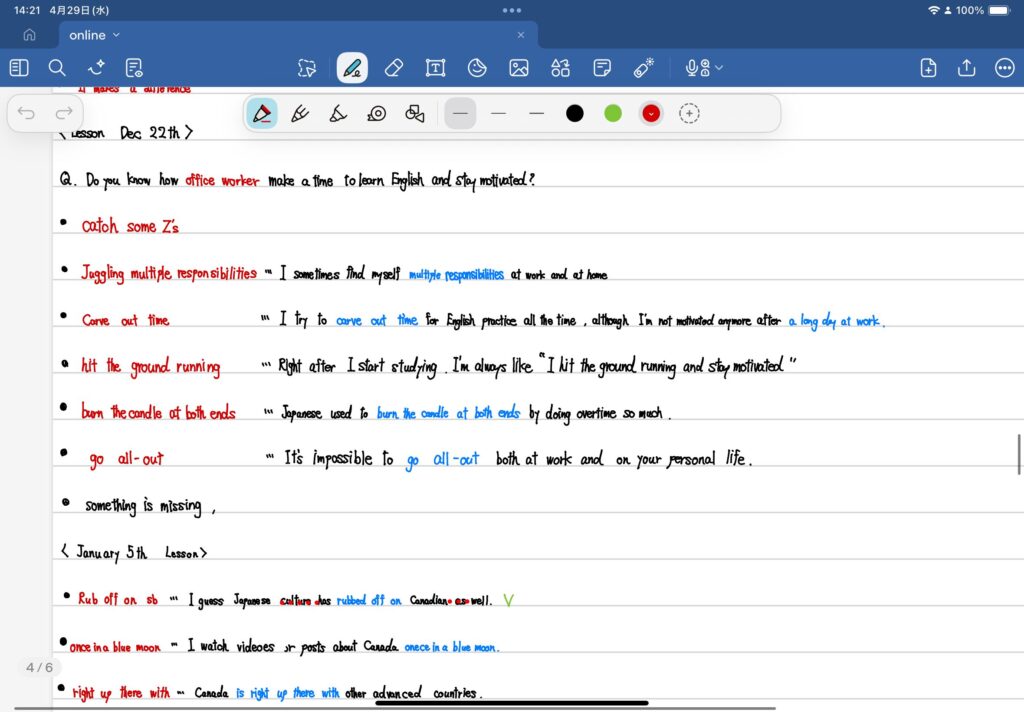
「単語ノート」「シャドーイングノート」「文法まとめ」などをフォルダで自由に管理できるので、過去の自分のノートを”検索”できるのが本当に便利。紙のノートでは絶対に不可能な体験です。
実際の私のノートは↓こんな感じ
② PDF Expert:PDF教材の編集・管理ならコレ
PDFに直接書き込んで編集したい場合はPDF Expertがおすすめです。
操作性もGoodNotesに近いため、簡単にPDFの編集・書き込みが可能です。
・PDFへの書き込み・ハイライトが超快適
・テキスト編集も可能(誤字修正・追記)
・動作が軽く、大容量PDFもサクサク
・クラウド連携で教材管理が楽
TOEIC公式問題集や参考書のPDF版、TEDのスクリプトなどを「読む」「書き込む」「保存する」がシームレスに行えます。
GoodNotesとPDF Expertを併用することで、iPad学習環境はほぼ完成形になります。
GoodNotes=ノート
PDF Expert=教材ビューワー
と使い分けるのが個人的なおすすめ!
iPadで使うと劇的に捗る英語教材・サービス
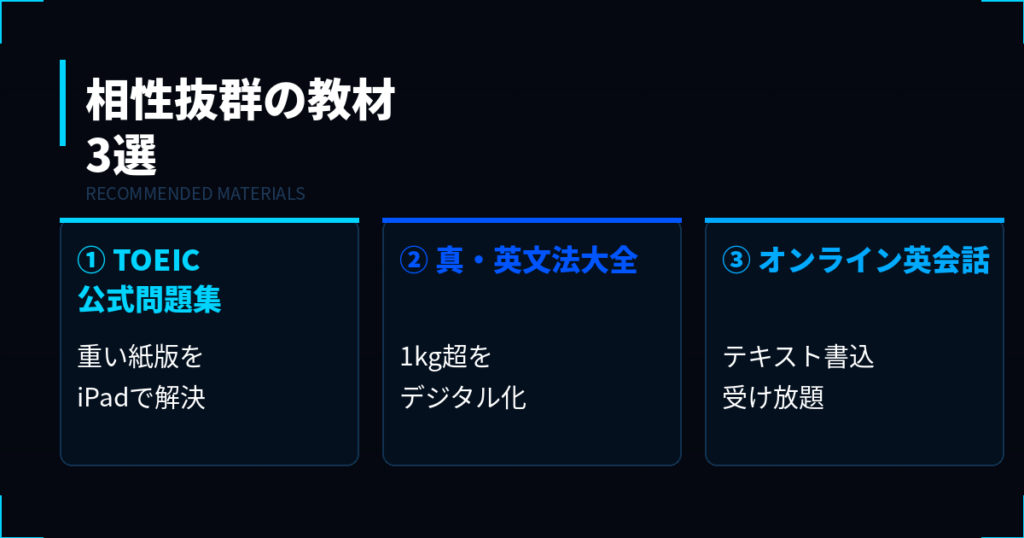
iPadの真価が発揮されるのは「相性の良い教材」と組み合わせたとき。
では筆者が実際にiPadで使い倒している教材・サービスを4つ紹介します。
① TOEIC公式問題集
・紙版は分厚く重い(約700g)→持ち運び困難
→iPadなら自炊PDFで圧倒的に軽量化
・リスニング音声も同じiPadで再生→デバイスが1つで済み集中力アップ
・解説への書き込みも自由自在
TOEIC学習者にとって公式問題集は外せない教材ですが、紙のままでは正直、外出先で広げる気力が湧かないレベルの重さ。
iPad化することで、カフェやコワーキングでも気軽に問題演習が可能になります。
② 真・英文法大全
内容は神レベルだけど、紙の本としてはとにかく重くて分厚いのが唯一のデメリット…!
関正生先生の「真・英文法大全」は、英文法学習の決定版とも言える1冊。
網羅性が圧倒的で、「なぜそうなるのか」まで丁寧に解説してくれる名著です。
・1kg超えの重量問題を完全解決
・欲しい項目を瞬時に検索可能
・蛍光ペンや書き込みも自由自在
・iPad miniならカバンに入れても気にならない
「真・英文法大全」に関しては↓こちらの記事でも詳しく紹介しています。

③ オンライン英会話(ネイティブキャンプなど)

オンライン英会話=PCのイメージだったけど、iPadで受けるとより快適!
特にテキストへの書き込みが効率化につながります!
オンライン英会話というとPCで受講するイメージが強いですが、iPadで受講するメリットは想像以上に大きいです。
・レッスン用テキストをDLして直接書き込める
・フリートーク前に「使いたい表現・構文」を即メモ
・講師に指摘されたポイントを横にメモしながら受講可能
・レッスン後の復習ノート作成までiPad内で完結
特にネイティブキャンプは予約不要・回数無制限で、iPadとの相性も抜群。
スキマ時間にiPadを開いて「思い立った瞬間にレッスン受講」という使い方ができます。
ネイティブキャンプの詳細レビューはこちらをご覧ください。

④ AI英会話アプリ「スピーク(Speak)」

対人の緊張なしでガンガン話せるAI英会話は、iPadの大画面と本当に相性抜群!
発音フィードバックも見やすくて、スキマ時間の最強アウトプット環境になります。
「人と話すのはまだ緊張する…」という方にこそ試してほしいのが、AI英会話アプリ 【スピーク】  (Speak)です。OpenAIと連携したAIが相手なので、24時間いつでも・何度間違えても気にせず英語を口に出せるのが最大の魅力。これをiPadで使うと、快適さがさらに一段上がります。
- 大画面でAIフリートーク=相手の発話・字幕・発音フィードバックが一覧で見やすい
- Split ViewでGoodNotesと並べ、話しながら新出表現をその場でメモできる
- Apple Pencilで「言えなかった表現」を即書き出し→復習ノート化
- 発音の自動分析が大画面だと細かく確認でき、弱点をピンポイント修正
- スタンドに立てかければハンズフリーで会話に集中できる
スマホでも使えますが、「話す→フィードバックを見る→メモする」の一連の流れがiPadだと圧倒的にスムーズ。オンライン英会話の前の“発話の準備運動”としてもおすすめです。
スピークは7日間すべての機能を無料で試せるので、まずは気軽に体験してみてください。
\ まずは7日間無料で試してみる /

※ 登録1分 / 期間内の解約で完全0円 / 全機能を7日間お試し
料金・1年使った正直なメリット/デメリットは、こちらのレビュー記事で詳しく解説しています。

iPad英語学習を最大化する3つのコツ
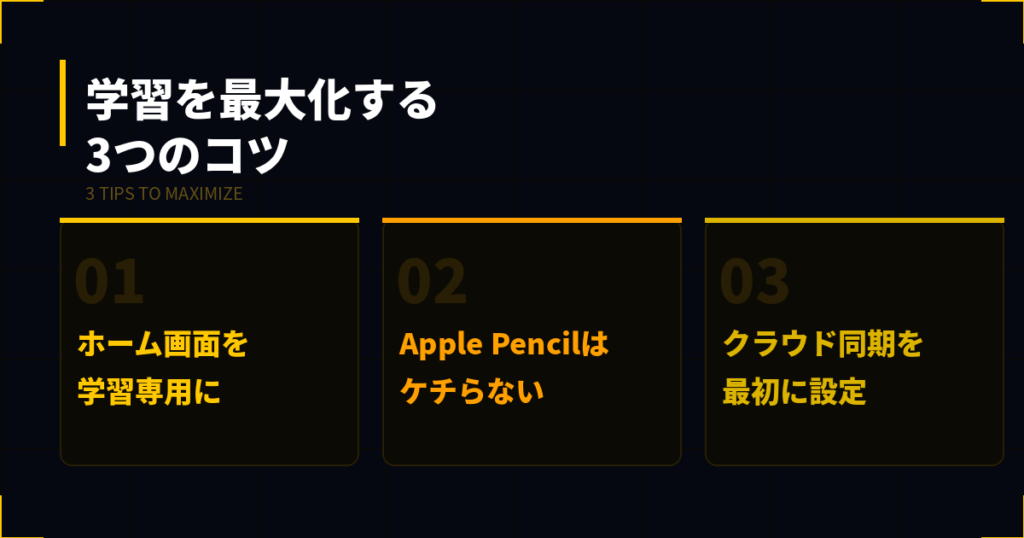
① ホーム画面を「学習特化」にする
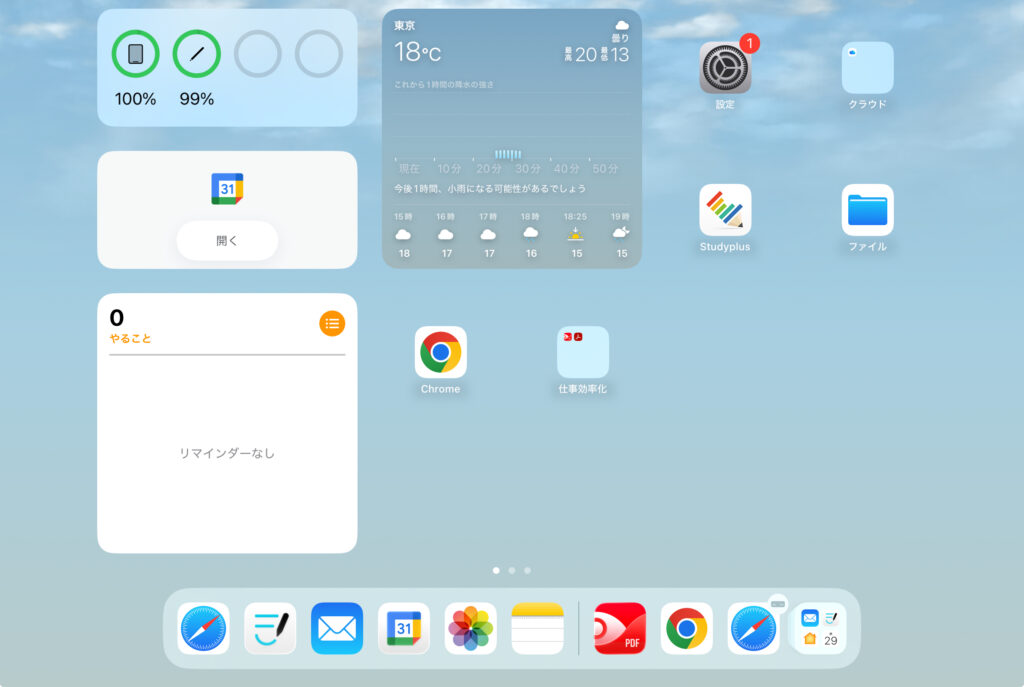
iPadのホーム画面1ページ目には、GoodNotes・PDF Expert・辞書アプリ・オンライン英会話アプリなど学習用アプリだけを配置しましょう。
SNSや動画アプリは2ページ目以降に追いやることで、誘惑を物理的に減らせます。
② Apple Pencilは絶対にケチらない
iPad買うなら、Apple Pencilもセットで買いましょう!
書き心地と作業効率が別次元に!!
[speech_balloon_left1]iPad買うなら、Apple Pencilもセットで買って!書き心地と作業効率が別次元になるよ[/speech_balloon_left1]
サードパーティ製のスタイラスでも書けますが、書き心地・遅延・筆圧感知などApple Pencilと比較すると差は歴然。
英語学習で「書く頻度が高い人」ほどApple Pencilの恩恵を受けられます。
③ クラウド同期は最初に設定する
GoodNotes・PDF Expertともに、iCloudやDropboxとの同期が可能。
最初に設定しておけば、iPhoneやMacからも学習データにアクセスでき、「移動中にiPhoneで復習→帰宅後にiPadで深掘り」といった学習動線が完成します。
iPadで英語学習を始めるべき理由
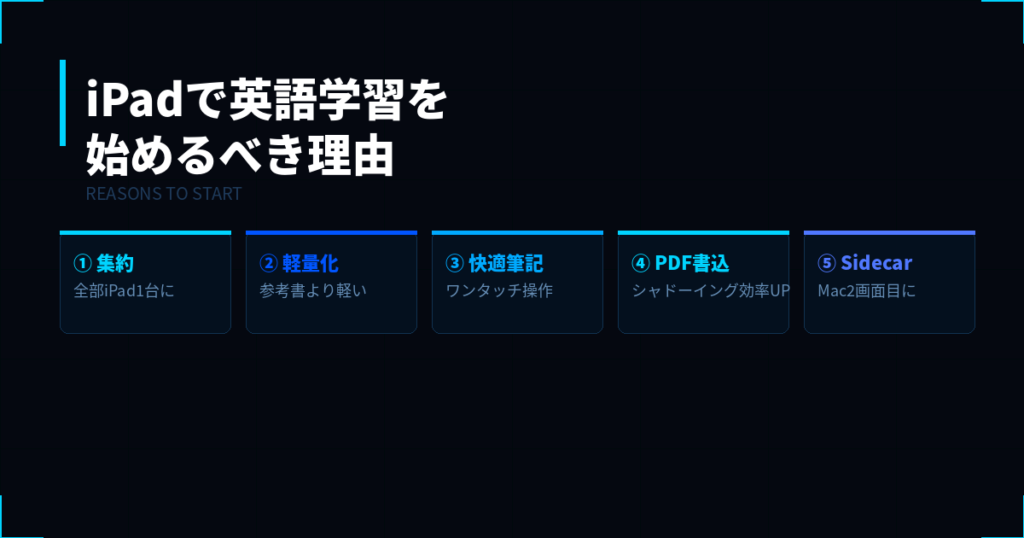
英語学習は「継続」が命です。
そのためには「学習のハードルを徹底的に下げる」ことが何より重要。
iPadはまさにその”ハードル下げ装置”として最強のデバイスなんです。
最初は「タブレットで勉強なんて続くの?」って半信半疑だったけど、使い始めて1週間で完全に紙のノートに戻れなくなりました!
① ノートも教材もiPad1台に集約できる
iPadを導入してまず驚いたのが、物理的なスペースが一気に空いたことです。
これまで机の上を占領していた以下のものが、すべてiPad1台に集約されました。
・大学ノート・ルーズリーフ
・単語帳・参考書・問題集
・シャープペン・赤ペン・マーカー
・消しゴム・修正テープ
・付箋・インデックス
上記の筆記用具のためにわざわざリュックが必要だったりと勉強するためにも労力が必要でした
しかし、iPadがあればカフェでも電車でも、どこでもフルスペックの学習環境が再現できます。
② 持ち運びの負担がゼロに近づく
TOEIC公式問題集は1冊で約700g、英文法の辞書的な参考書になると1kgを超えるものもザラ。
これに加えてノートやペンケースを持ち歩くと、それだけでバッグはパンパンです。
iPad Air(11インチ)なら約460g、iPad miniならわずか約290g。
参考書1冊より軽いデバイスに、教材も筆記用具もノートもすべて入ってしまいます。
③ 「ペン・消しゴム・色変更」がワンタッチ
Apple Pencilと組み合わせれば、紙とペンでは絶対に真似できない使い方ができます。
・色変更:1タップで赤・青・緑など自由自在
・消しゴム:サイズを自由に変更可能。範囲指定で一括削除もOK
・移動:すでに書いた文字を選択して別の行に丸ごとドラッグ
・コピー&ペースト:手書きの文字でも複製可能
ノートに書いた文字を「あ、ここ移動したい」と思った瞬間にスーッと動かせるのは感動レベル!
④ PDFに直接書き込めるからシャドーイングが捗る
iPad英語学習の最大のメリットと言っても過言ではないのが、PDFへの直接書き込みです。
これまでシャドーイング練習をする際、わざわざスクリプトを印刷したり、ノートに貼り付けたりしていませんでしたか?
iPadなら、ダウンロードしたPDFスクリプトにそのまま発音記号やリンキング箇所をメモできます。
・発音記号やアクセント位置を直接書き込み
・リンキングや脱落の箇所をマーカーで強調
・知らない単語や表現にすぐ書き込み
・TED Talkのスクリプトをコピペして瞬時に教材化
最近はTED・Voicy・Podcast・YouTubeなど、デジタルでスクリプトを提供しているコンテンツが急増中。
iPadとの相性は抜群で、コピペ→PDF化→書き込みがわずか数十秒で完了します。
⑤ Macユーザーならマルチディスプレイとしても活躍
Macユーザーなら、Apple純正の「Sidecar」機能を使うことでiPadをサブディスプレイ化できます。
たとえば、Macで動画を再生しながらiPadにスクリプトを表示し、Apple Pencilでメモ取り…といった使い方も自由自在。
外付けディスプレイを買わなくても作業効率が劇的に上がります。
Macを持ってる人は絶対に「Sidecar」を試してみて!
iPadがそのまま2画面目になります!
iPad英語学習のデメリット・注意点
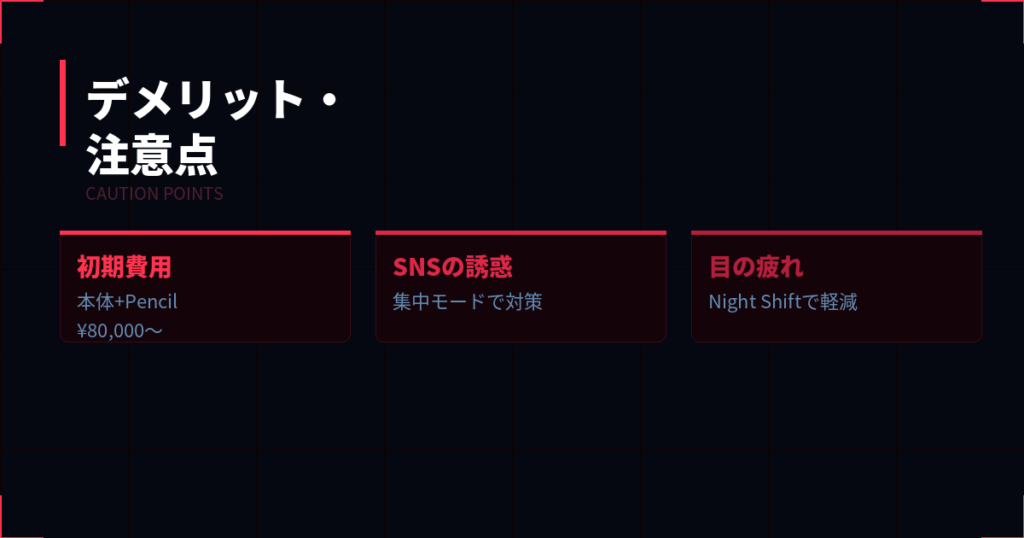
もちろん、iPadにも弱点はあります。
導入前に必ず知っておきたいポイントを正直にお伝えします。
・初期費用がかかる:iPad本体+Apple Pencilで最低でも8万円程度
・SNSや動画の誘惑:YouTubeやXがすぐ開けてしまう
・長時間学習で目が疲れる:紙より画面が眩しいと感じる人も
紙の参考書であれば物理的にスマホを遠ざけるなどの対策ができますが、iPadでの勉強はそうもいきません。
おすすめはiPadなどにはゲームや動画アプリなどは入れずに学習用のデバイスとして特化させることです。
さらに誘惑対策には「集中モード」やアプリ制限機能を活用するのがおすすめ!紙より勉強がはかどる環境は自分で作るのが大事!
iPad×英語学習に関するよくある質問【FAQ】
- Q1英語学習に使うならiPadはどのモデルがおすすめですか?
- A1
書き込みや教材閲覧をしっかりやりたい方には「iPad Air」、外出先やスキマ時間学習がメインの方には「iPad mini」がおすすめです。家中心ならAir、持ち運び重視ならminiという基準で選べばまず失敗しません。
- Q2iPadで英語学習を始めるのに初期費用はどれくらいかかりますか?
- A2
iPad本体とApple Pencilを合わせて、最低でも8万円程度が目安です。決して安くはありませんが、教材代・ノート代・塾代を考えれば半年〜1年で十分元が取れる「学習インフラへの投資」と捉えるのがおすすめです。
- Q3iPadで英語学習をする際、絶対に必要なアプリはありますか?
- A3
はい、「GoodNotes」と「PDF Expert」の2つは必須です。GoodNotesは手書きノートの完全上位互換、PDF Expertは教材ビューワーとして優秀で、この2つを併用すればiPad学習環境はほぼ完成します。
- Q4Apple Pencilは必須ですか?サードパーティ製でも代用できますか?
- A4
Apple Pencilの購入を強くおすすめします。サードパーティ製でも書けますが、書き心地・遅延・筆圧感知の差は歴然で、書く頻度が高い英語学習ではApple Pencilの恩恵が非常に大きいです。
- Q5iPadは紙のノートや参考書と比べて本当に効率的ですか?
- A5
はい、特にシャドーイングや書き込み学習では圧倒的に効率的です。PDFに直接書き込めるためスクリプトの教材化が数十秒で完了し、ノート・教材・筆記用具をiPad1台に集約できるので持ち運びの負担もほぼゼロになります。
まとめ:iPad×英語学習で、勉強のハードルは一気に下がる
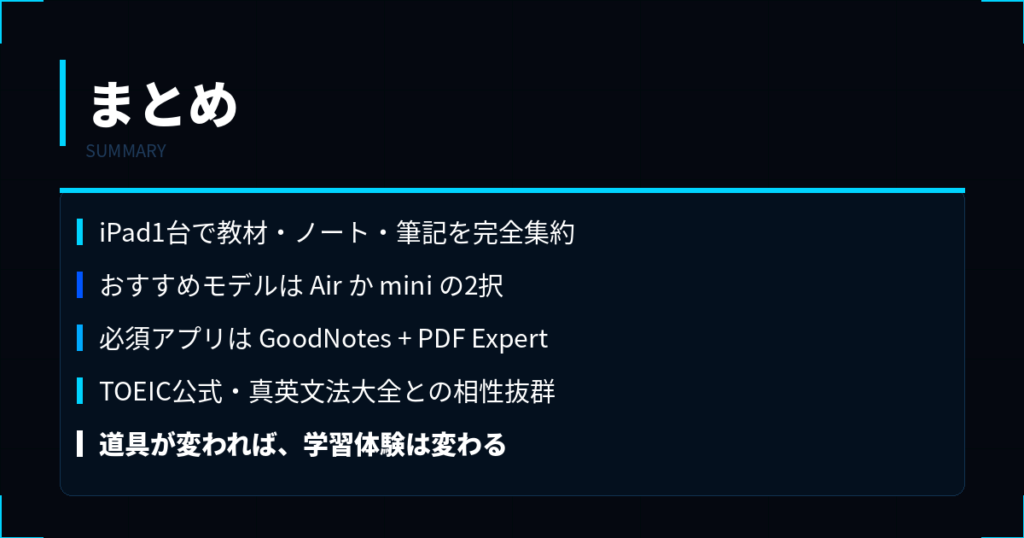
本記事ではiPadが英語学習に役立つ理由とその効果、相性の良い教材を紹介しました。
本記事の内容をまとめると以下の通りです。
・iPad1台で教材・ノート・筆記用具をすべて集約できる
・PDFへの直接書き込みでシャドーイング学習が劇的に効率化
・おすすめモデルはiPad AirかiPad miniの2択
・必須アプリはGoodNotesとPDF Expertの2つ
・TOEIC公式問題集・真英文法大全・オンライン英会話との相性が抜群
iPadは「英語学習の継続を最強にサポートしてくれる相棒」。
最初の投資以上のリターンは絶対に返ってきます!
まずはアプリだけでも試してみください!
iPadは決して安い買い物ではありませんが、「英語学習を続けるためのインフラ」として考えれば非常にコスパの良い投資です。
教材費や塾代を考えれば、半年〜1年で十分元が取れる人がほとんどでしょう。
「最近、英語学習が続かない…」という方は、ぜひ環境からアップデートしてみてください。
道具が変われば、学習体験は驚くほど変わります。
あわせて読みたい関連記事はこちら。

理系出身サラリーマン。
TOEIC 875点(L445/R430)、TOEIC Speaking 160点、IELTS 6.5取得。
オンライン英会話の受講時間は約200時間(うちネイティブキャンプ140時間超)。
海外留学経験なし。働きながら独学のみ。
TOEICや英会話に関する情報を中心に皆さんの英語学習に役立つ情報を発信しています!
コメント