
- ChatGPTで英会話を試したけど、思った通りの会話ができなかった…。
- ChatGPTで英語は話せるようになるの?
- どんなプロンプトを使えば、英会話の練習ができるの?
ChatGPTを使って英会話の練習を試してみても、自分の思った通りに会話するのは難しいですよね。
私がプロンプトなしで話したときも、AIは毎回質問で返してくるので「実際の会話と少し違うな」と感じたことがあります。
しかし、会話のルールを書いたプロンプトさえ作ることができれば、自分だけのAI英会話講師を作ることが可能です。
結論!ChatGPTを自分だけの英会話講師にする簡易プロンプト
次のプロンプトをコピーで、ChatGPTで英会話の練習ができます。
プロンプトの説明は次の見出しで解説しています。
▶︎プロンプトの解説を読む
この記事では、私が実際の会話で試したプロンプトを、コピーして使える形で紹介します。
- 自分だけの英会話講師を作るプロンプト
- 毎回指示を出さなくてもOK!パーソナライズのやり方
- 振り返りプロンプトと復習のやり方
- 資格試験にも対応!場面別のプロンプト
ChatGPTとの英会話を試してみたけどうまくいかなかった人や、まずは無料で英会話練習を始めたい人に、ぜひ読んでいただきたい内容です。
この記事を読むことで、ChatGPTをあなた好みのAI英会話講師にカスタマイズすることができるようになります。

ChatGPTで英会話の練習はできる?使ってわかった3つの理由
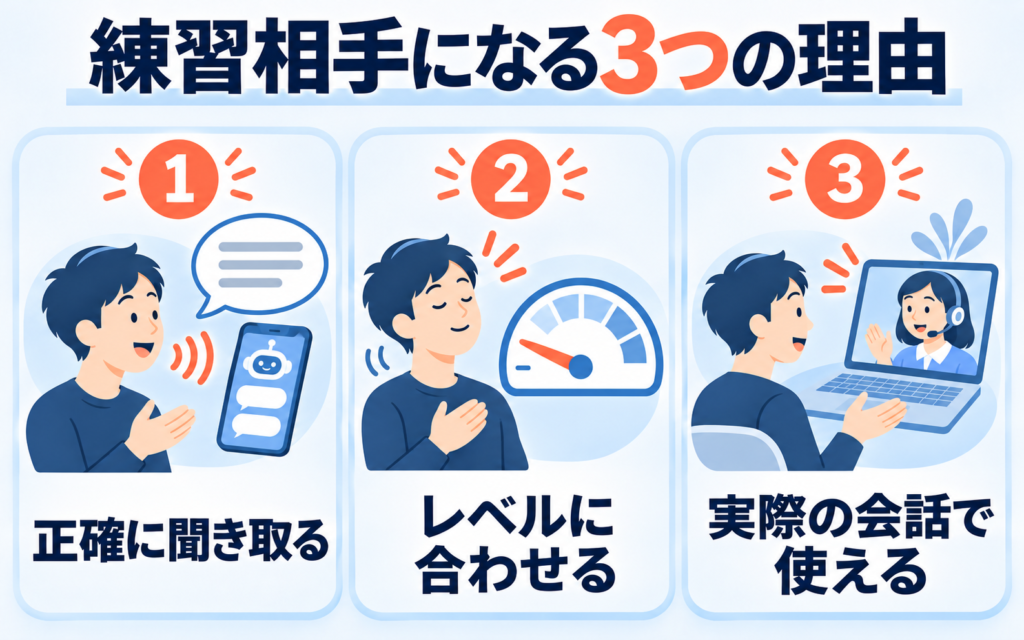
ChatGPTの音声モードは、頼み方を少し工夫すれば、英会話の練習相手として十分に使えます。
私が実際に音声モードで会話を重ねてみて、練習相手になると感じた理由は次の3つです。
- 英語を正確に聞き取ってくれる
- 自分のレベルに合わせて話してくれる
- 直してもらった英語が実際の会話で使える
理由①|英語を正確に聞き取ってくれる
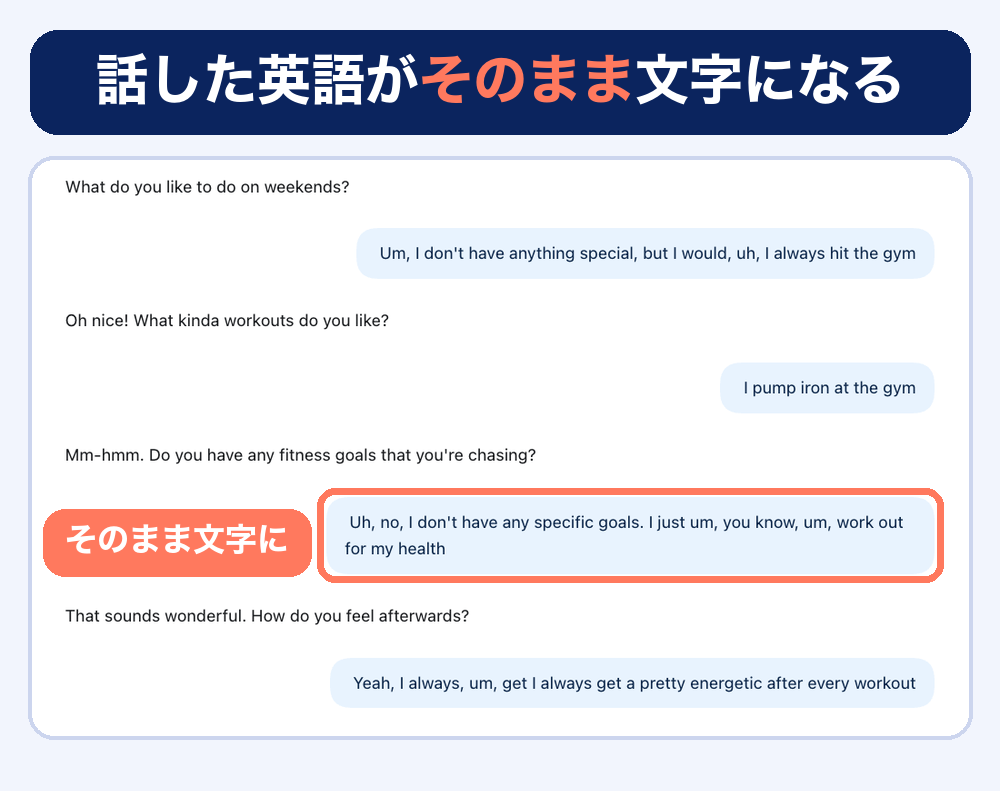
ChatGPTは、こちらが話した英語を聞き間違えることなく、正確に文字にしてくれます。
私が試した会話では、話した単語が別の単語に聞き間違えられる場面は一度もありませんでした。
「you know」や「um」といったつなぎ言葉まで、発言したとおりに文字起こししてくれます。
一方で、自分の発音を発音記号をベースに確認することはできません。
発音のポイントは教えてくれるものの、自分の発音を発音記号に直して、正しい発音との差を見せることはできません。
発音改善にはAI英会話アプリの方がおすすめです。
理由②|自分のレベルに合わせて話してくれる
AIの英語って速くてむずかしそう。初心者でもついていけるのかな?
ChatGPTは、こちらが頼めば、話す速さや単語のむずかしさを自分のレベルに合わせてくれます。
私が音声モードで実際に頼んだことと、それに対するChatGPTの反応は、次の表のとおりです。
| 私が頼んだこと | ChatGPTの反応 |
|---|---|
| 「ゆっくり話して」と頼む (日本語でOK) | ゆっくり話してくれた |
| 分からない英語に「What do you mean 〜?」 と聞き返す | 別の簡単な単語で、もう一度説明してくれた |
毎回頼むのが面倒な場合は、最初に送るプロンプトで、話す速さを決めておく方法もあります。
私は「ネイティブの8割程度」と指定して話してみて、ちょうどよい速さで練習することができました。
この指定を入れたプロンプトは、コピペで使える実践プロンプトの見出しに記載しています。
この2つの頼み方を知っておけば、英会話の初心者でも十分に練習できます。
理由③|直してもらった英語が実際の会話で使える
ChatGPTに直してもらった英語は、オンライン英会話で人と話す場面でも、そのまま使えました。
たとえば、私は次の一文を、ネイティブキャンプのレッスンで使いました。
My English is a bit rusty, but I’m working on it.
(英語は少しなまっていますが、勉強を続けているところです)
また、上記以外の表現でもChatGPTに教えてもらい、そのままオンライン英会話で使った表現があります。
どの英文でも、講師との会話は止まることなく、そのまま普通に続きました。
この経験から、ChatGPTが話す英語や添削の内容は正しいと、私は感じています。
また、会話の最後に振り返りを行うプロンプトを作成すれば、復習も簡単に行うことができます。
振り返りの頼み方は、振り返りプロンプトと復習のやり方の見出しで、プロンプトと一緒に紹介します。

会話が終わったら、文字で振り返りを頼んでおくと安心です。
画像つき|ChatGPTで英会話をするやり方
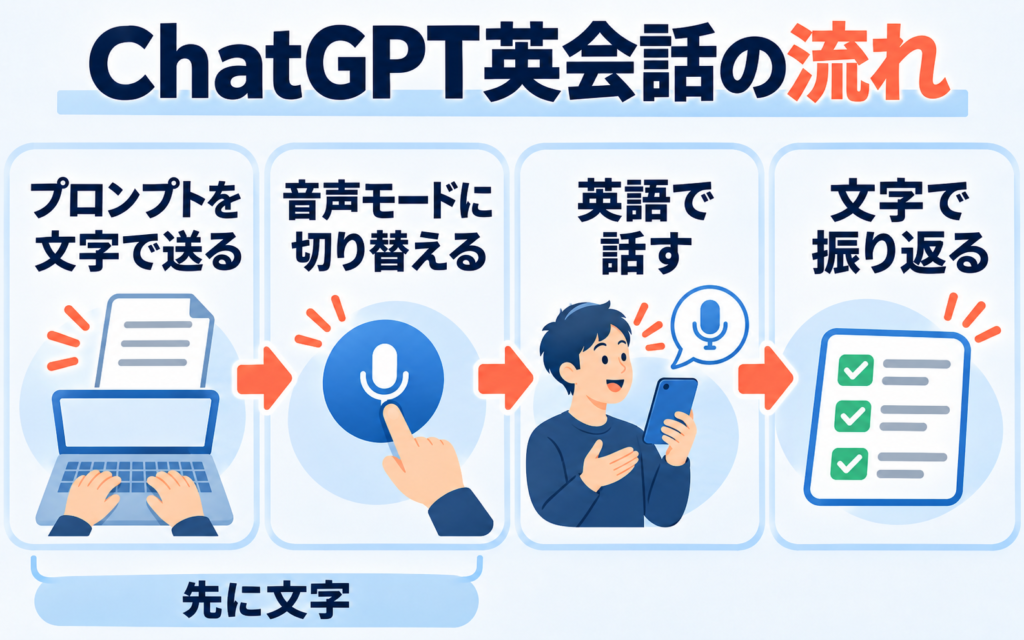
ChatGPTで英会話練習をするためには、具体的にどのような操作が必要なの?
実はPCとスマホで、ChatGPTの仕様がわずかに異なります。
そこで、PCとスマホのそれぞれについて、実際の流れを5つのステップで紹介します。
記事の手順と画面は、ChatGPTの音声の種類で「Live」を選んだ状態で確認したものです。
PCで始める手順
PCでは、アプリ版とブラウザ版のどちらを使っても、同じ5つのステップで英会話を始められます。
ステップ1|ChatGPTを開いて、新しいチャットを始める
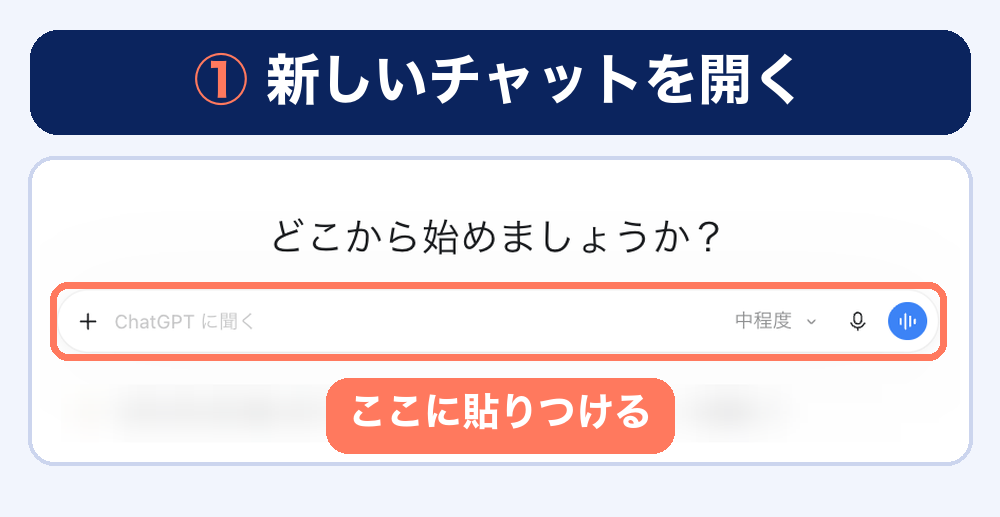
アプリ版、またはブラウザ版のChatGPTを開いて、新しいチャットを1つ用意しておきます。
ステップ2|基本プロンプトを貼りつけて、文字のまま送信する
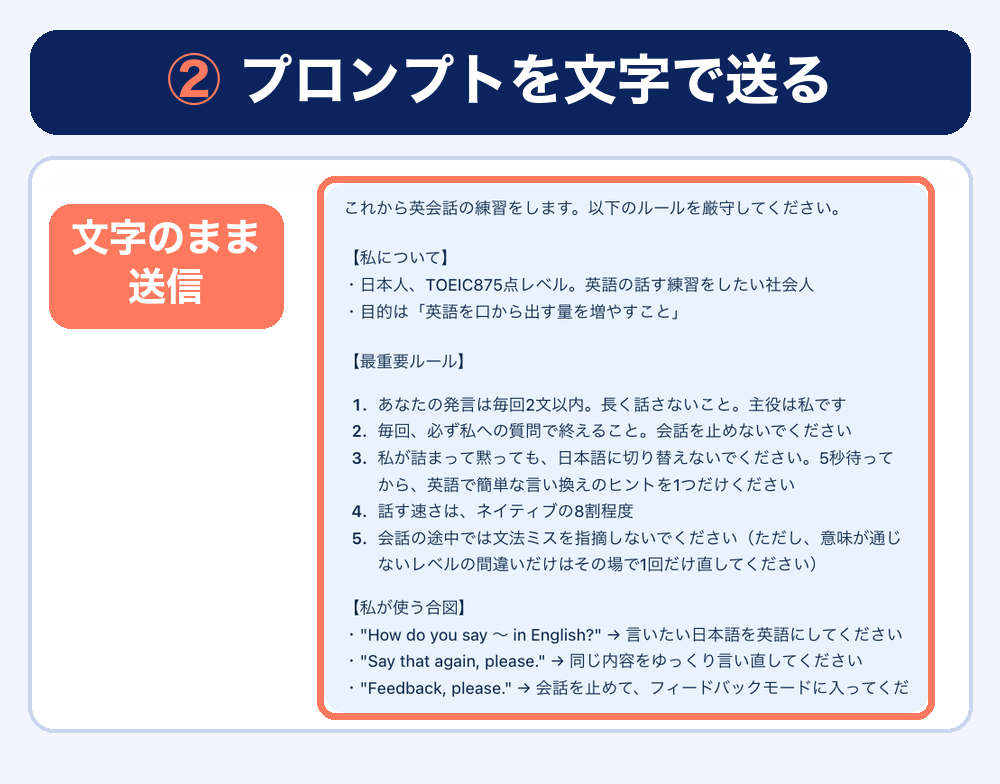
基本プロンプトをコピーして入力欄に貼りつけ、音声ではなく文字のまま送信するのがポイントです。
プロンプトは、次の見出しのコピペで使える実践プロンプトから、ボタン1つでコピーできます。
ステップ3|音声モードのボタンを押す
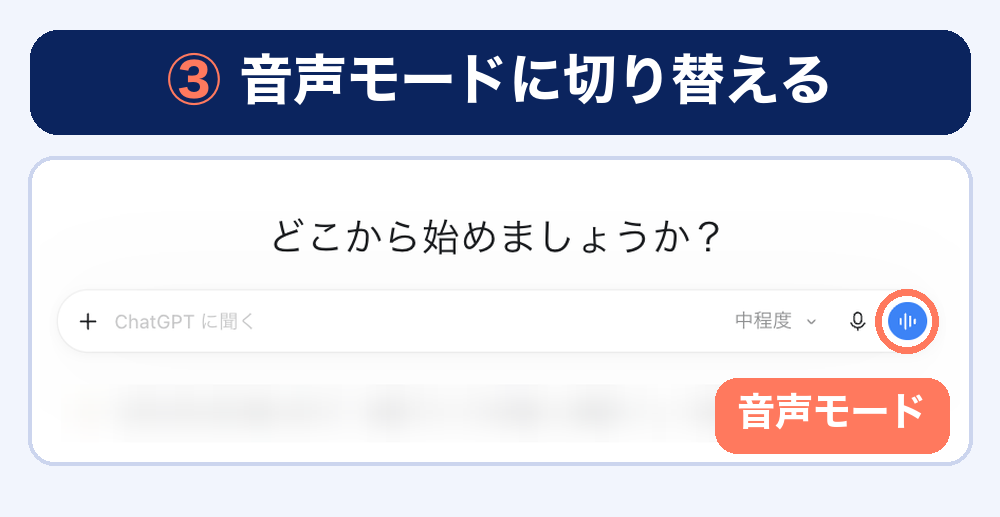
プロンプトにChatGPTの返事が来たら、入力欄にある音声モードのボタンを押して、音声に切り替えます。
初めて使うときはマイクの使用を許可するか聞かれるので、許可を選んでおくと安心です。
ステップ4|英語で話し始める
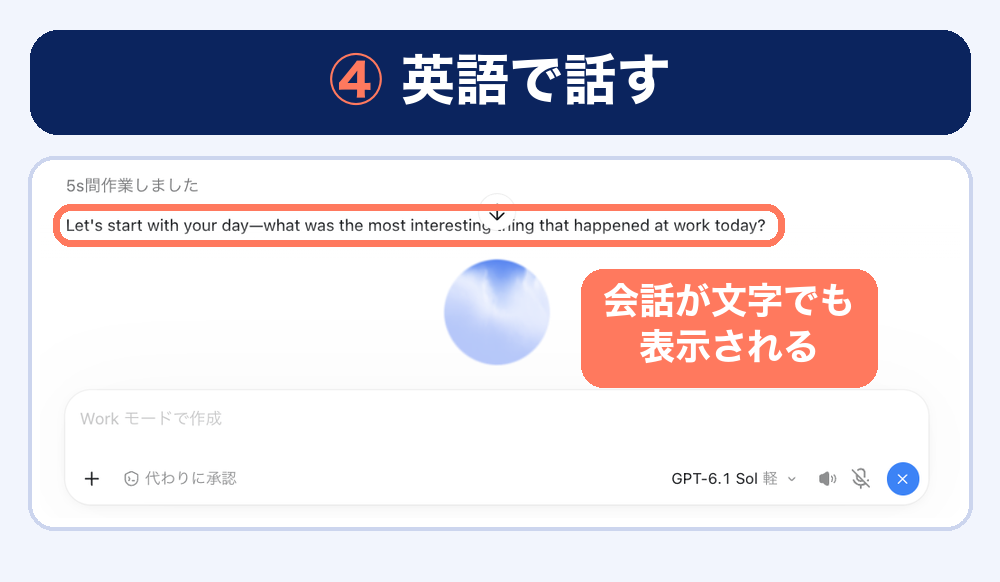
音声モードに切り替わったら、英語で会話を始めてみましょう。
PCでは、話している間も会話の内容が文字で表示されるので、聞き取れなかった英語も目で確かめられます。
スマホで始める手順
スマホではプロンプトを送る前に、文字を入力する画面へ切り替えるひと手間があります。
私が試したのはiPhoneのアプリで、音声の種類はPCと同じ「Live」を選んでいます。
ステップ1|ChatGPTのアプリを開く
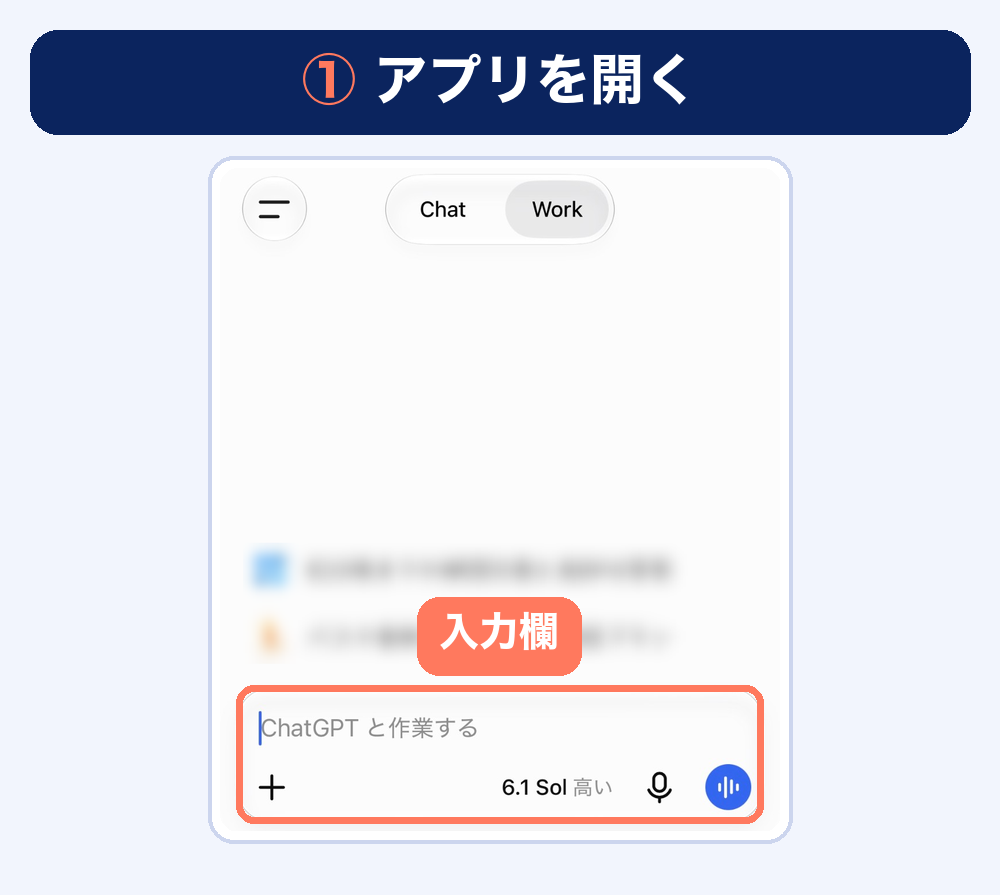
iPhoneでChatGPTのアプリを開き、新しいチャットの画面が表示されていることを確かめます。
ステップ2|基本プロンプトを貼りつけて送信する
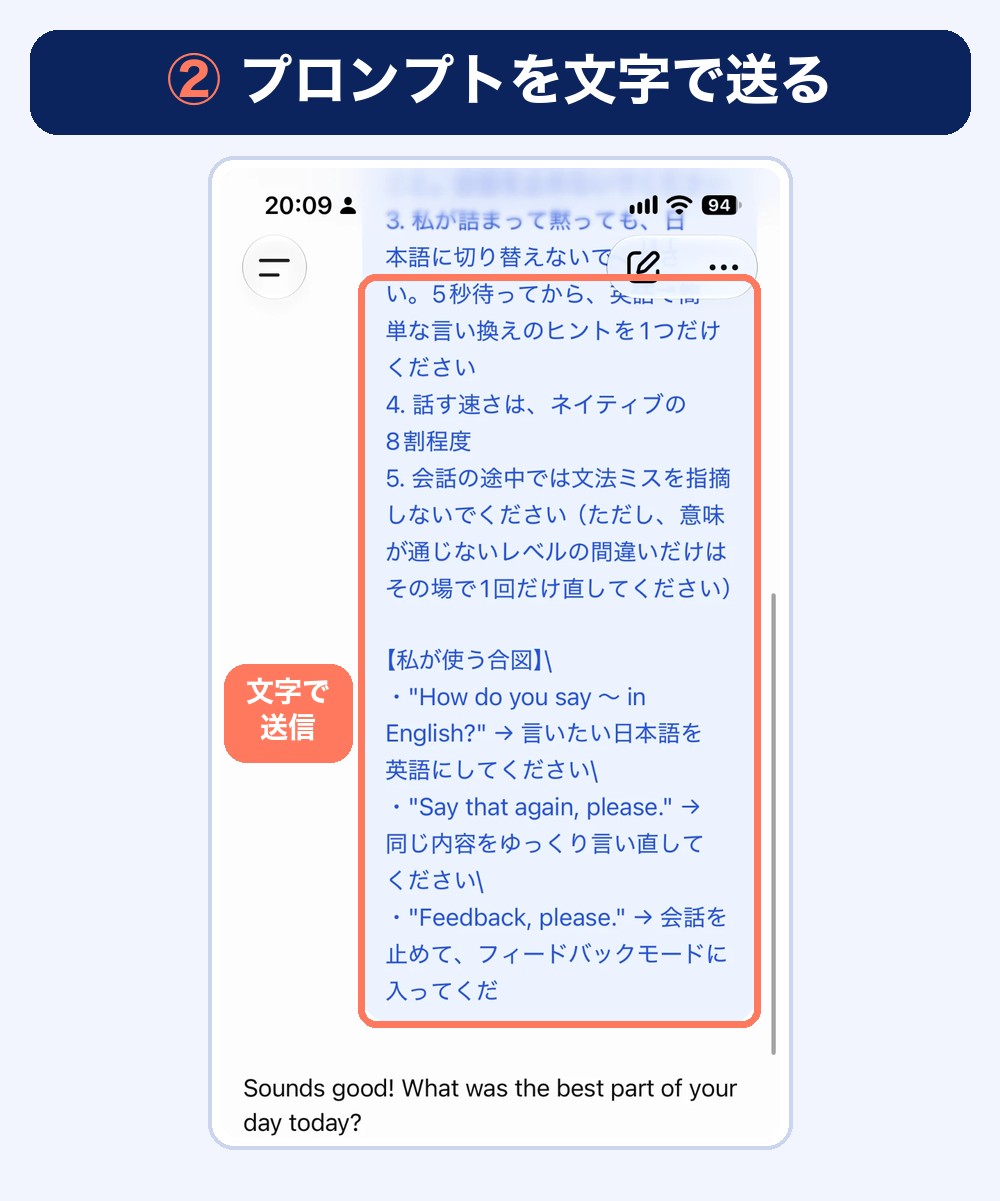
基本プロンプトを入力欄に貼りつけたら、PCと同じように、文字のまま送信しておきます。
ステップ3|音声モードのボタンをもう一度押す
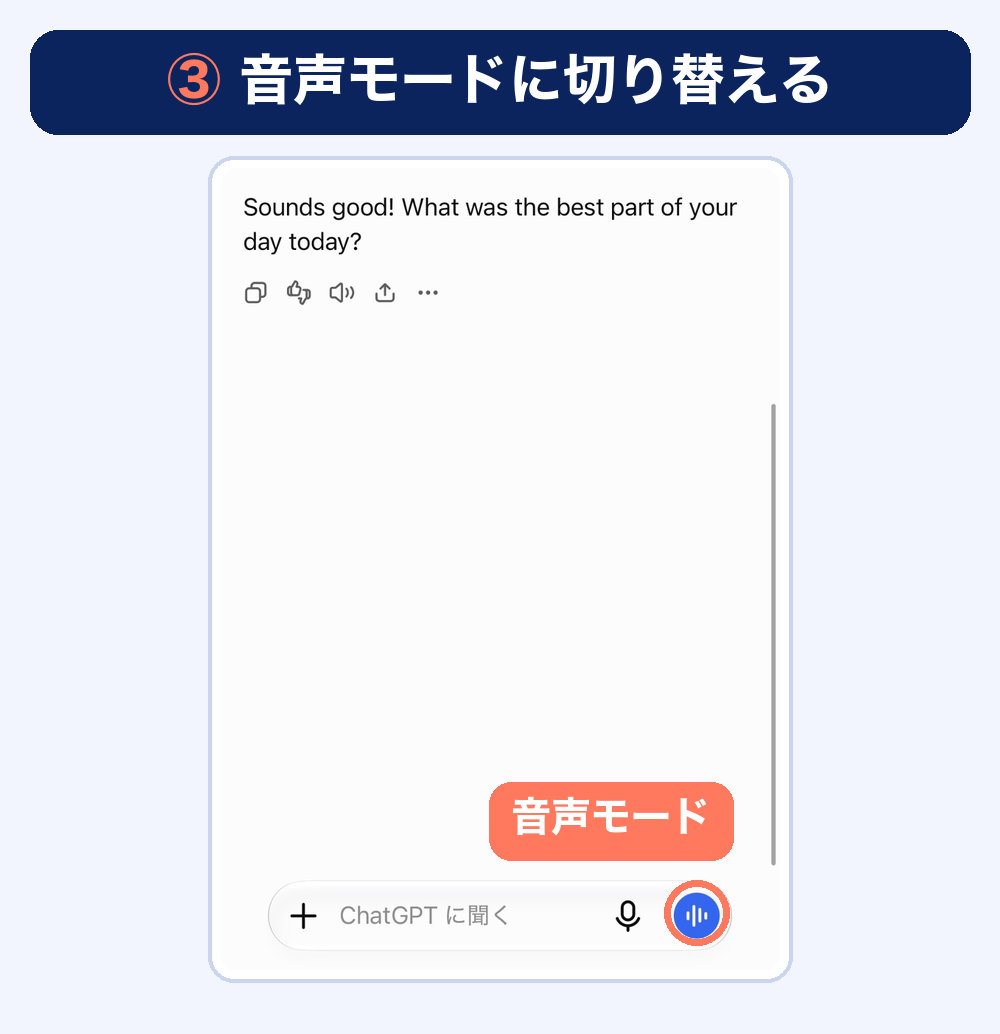
プロンプトを送り終えたら、入力欄の音声モードのボタンをもう一度押して、音声に切り替えます。
ステップ4|英語で話し始める
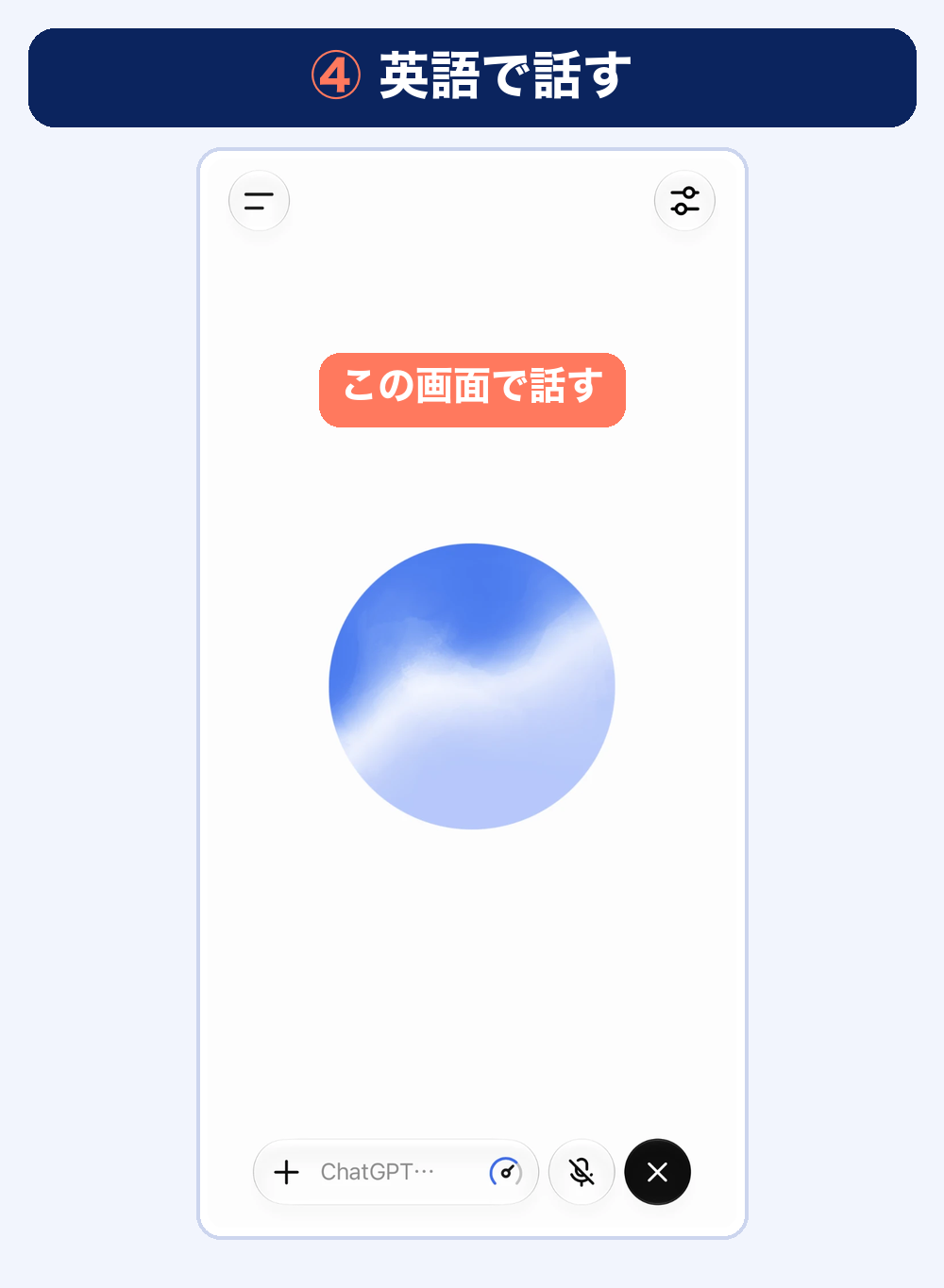
音声モードが始まったら、ChatGPTの最初の質問に英語で答えて、そのまま会話を続けていきます。
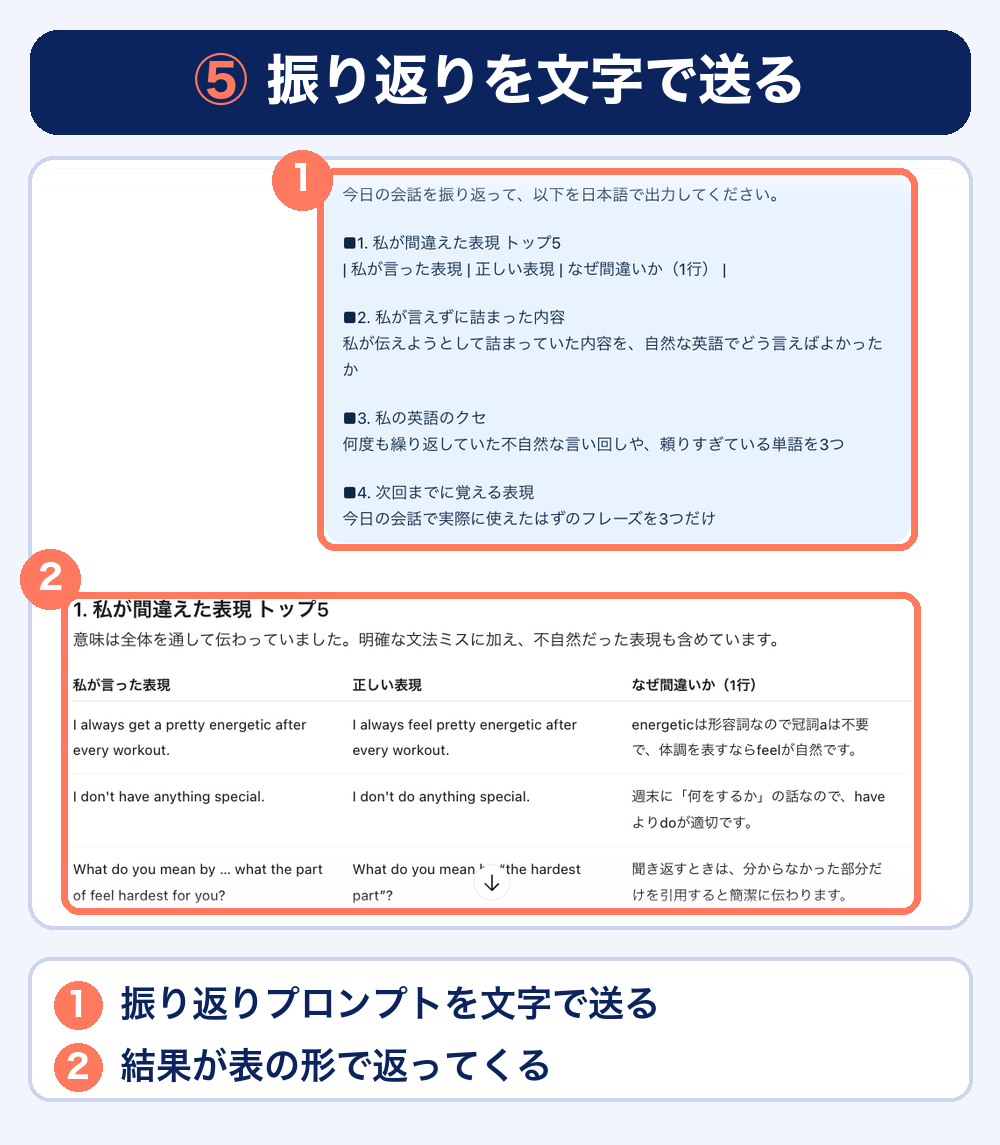
ステップ5|音声モードを終えて、振り返りプロンプトを文字で送る
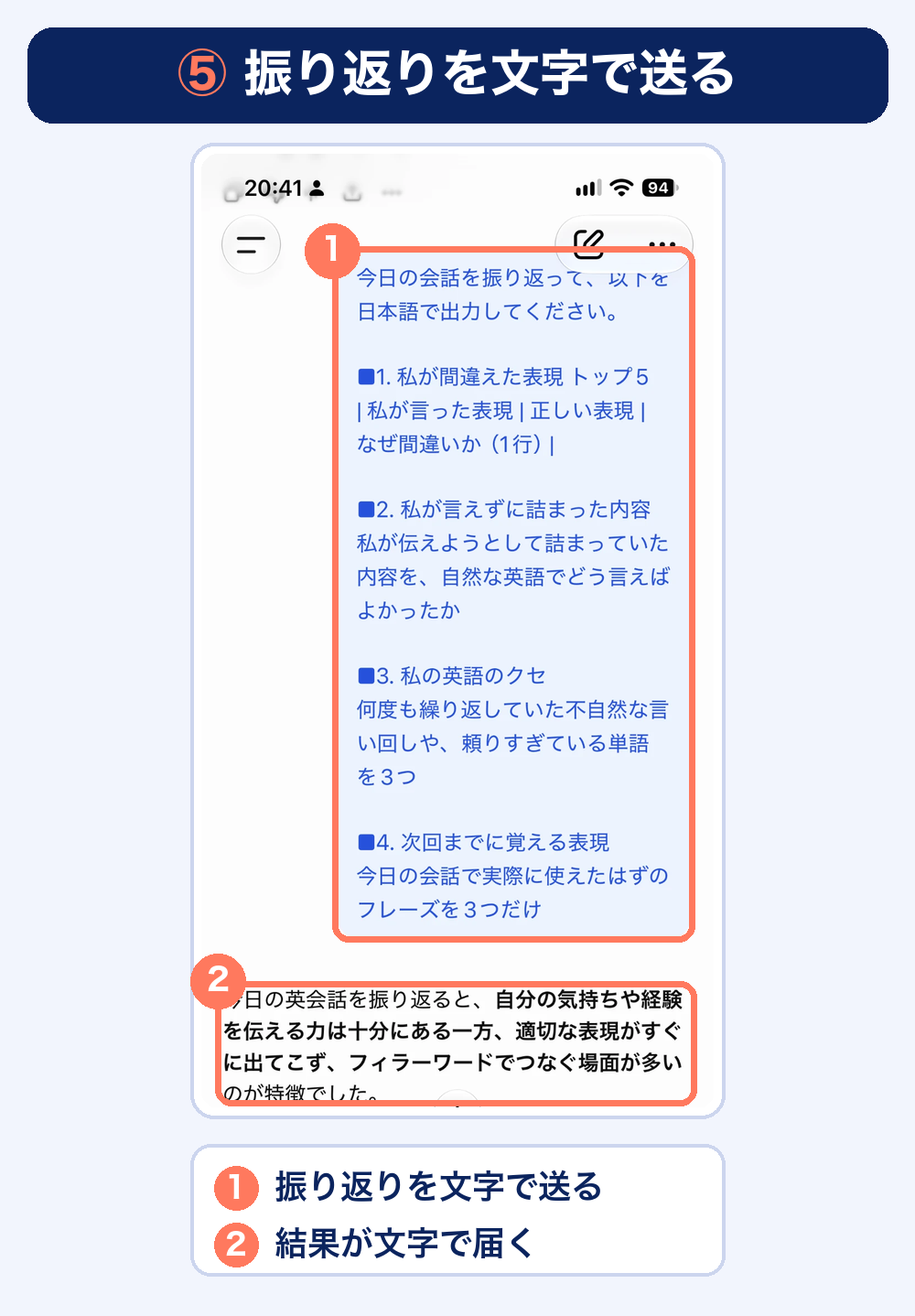
会話が終わったら音声モードを終了し、文字を入力する画面で振り返りプロンプトを送ります。
無料版では音声で話せる量に上限があります。
上限に当たったときの私の体験と公式の案内は、記事の後半のよくある質問にまとめています。
コピペで使えるChatGPT英会話の実践プロンプト
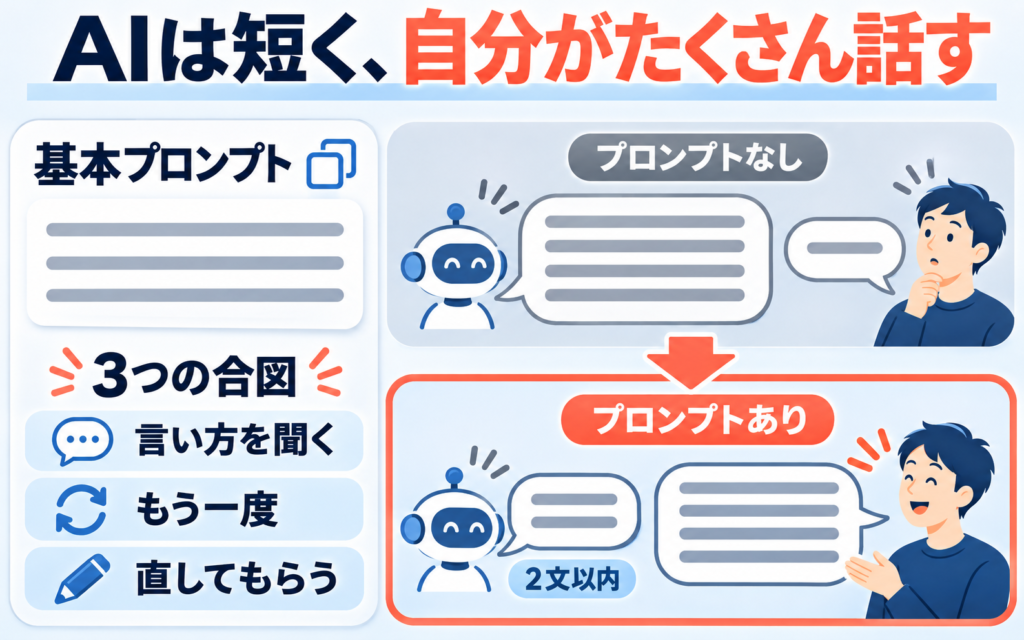
ChatGPTを英会話の練習相手にするには、最初に送る基本プロンプトが大切です。
プロンプトを設定することで、ChatGPTの返答ルールを決めることができます。
さらに、会話中に使う3つの合図を用意しておくと、困った時でもAIが助けてくれます。
ここからは、私が実際に使って良いと感じたプロンプトを紹介します。
ChatGPTをAI英会話講師にする基本プロンプト
次のプロンプトをコピーして、【今日のテーマ】だけ話したい内容に変えて送ると、ChatGPTを自分だけの英会話講師にすることができます。
これから英会話の練習をします。以下のルールを厳守してください。

【私について】
・日本人、TOEIC600点レベル。英語をやり直し中の社会人
・目的は「英語を口から出す量を増やすこと」

【最重要ルール】
1. あなたの発言は毎回2文以内。長く話さないこと。主役は私です
2. 私への質問で終えることを多めにしてください。会話を止めないでください
3. 私が詰まって黙っても、日本語に切り替えないでください。5秒待ってから、英語で簡単な言い換えのヒントを1つだけください
4. 話す速さは、ネイティブの8割程度
5. 会話の途中では文法ミスを指摘しないでください(ただし、意味が通じないレベルの間違いだけはその場で1回だけ直してください)

【私が使う合図】
・"How do you say 〜 in English?" → 言いたい日本語を英語にしてください
・"Say that again, please." → 同じ内容をゆっくり言い直してください
・"Feedback, please." → 会話を止めて、フィードバックモードに入ってください

【今日のテーマ】
週末の過ごし方

準備ができたら、あなたから最初の質問を1つしてください。挨拶は短くて構いません。
5つのルールのねらいと、私が音声モードで試したときの結果は、次の表のとおりです。
| ルール | ねらい | 私が試した結果 |
|---|---|---|
| 1. 発言は毎回2文以内 | 自分が話す番を増やす | 毎回2文以内に収まった。 話した割合は、私が8、ChatGPTが2 |
| 2. 質問で終えることを多めに | 会話を止めない | 言い切りで返ってくることもあり、実際の会話に近いと感じた |
| 3. 日本語に切り替えない 5秒待ってヒント | 英語のまま乗り切る | 日本語には切り替わらず、短い英文のヒントが来た |
| 4. 速さはネイティブの8割程度 | 聞き取りやすくする | ちょうどよい速さだと感じた |
| 5. 途中で文法ミスを指摘しない | 会話の流れを止めない | 守られた回が多い。会議のロールプレイでは、表現を直されることがあった |
5つの中で、私がいちばん役に立ったと感じたのは、ChatGPTの発言を2文以内にするルールでした。
ChatGPTの発言が短い分、同じ10分の会話の中で、自分の番が多く回ってくるためです。
プロンプトを使わずに話したとき、私はChatGPTが長く話しすぎると感じたことがあります。
- 1回に3〜4文話す
- 使う単語がむずかしい
- 毎回、必ず質問で終わらせてくる
そこで、ChatGPTの話す量や速さ、言葉に詰まったときの対応を、最初にルールとして伝えることでテンポ良く会話することができます。
あなたのレベルに合わせて、話す速さや日本語への切り替えなどもカスタマイズ可能です。
ルールが自分の目的やレベルに合わないときは、次のように一部を書きかえて使うのがおすすめです。
| こんな人 | 書きかえる場所 | 書きかえ例 |
|---|---|---|
| リスニングも少し練習したい | ルール1 | あなたの発言は毎回3〜4文以内 |
| 自分のレベルに合わせたい | 【私について】 | 「TOEIC600点レベル」を自分のレベルに変える |
| 話す内容を変えたい | 【今日のテーマ】 | 「最近の仕事」「次の休みの予定」など、話したい内容に変える |
詰まったときに使う3つの合図
会話の途中で言葉に詰まったら、基本プロンプトに入れてある3つの合図を使うことで、AIがヒントを与えてくれます。
私が実際に3つの合図を使ったときの場面と、ChatGPTの反応を次の表にまとめました。
| 合図 | 使う場面 | 私が使ったときのChatGPTの反応 |
|---|---|---|
| How do you say 〜 in English? | 言いたい日本語が、英語で出てこないとき | 「運動する」を聞くと、work out と例文「I work out on weekends.」を教え、「What’s your weekend workout like?」と会話に戻してくれた |
| Say that again, please. | ChatGPTの英語を聞き取れなかったとき | 同じ発言を、ゆっくり繰り返してくれた |
| Feedback, please. | 自分の英語を、その場で直してほしいとき | 文法を間違えた表現を1つ取り上げて正しい文を示し、その文を練習する流れに切り替わった |
3つの合図を覚えておけば、言葉に詰まった場面でも日本語に頼らずに、英語のまま会話を続けられます。
詰まった時でも気軽に質問できるのはAI英会話の強みです。
発音記号や類義語を調べるプロンプトなど、英会話以外でのAIの使い方は、次の記事で紹介しています。

プロンプトを毎回使わずに済む|パーソナライズの使い方
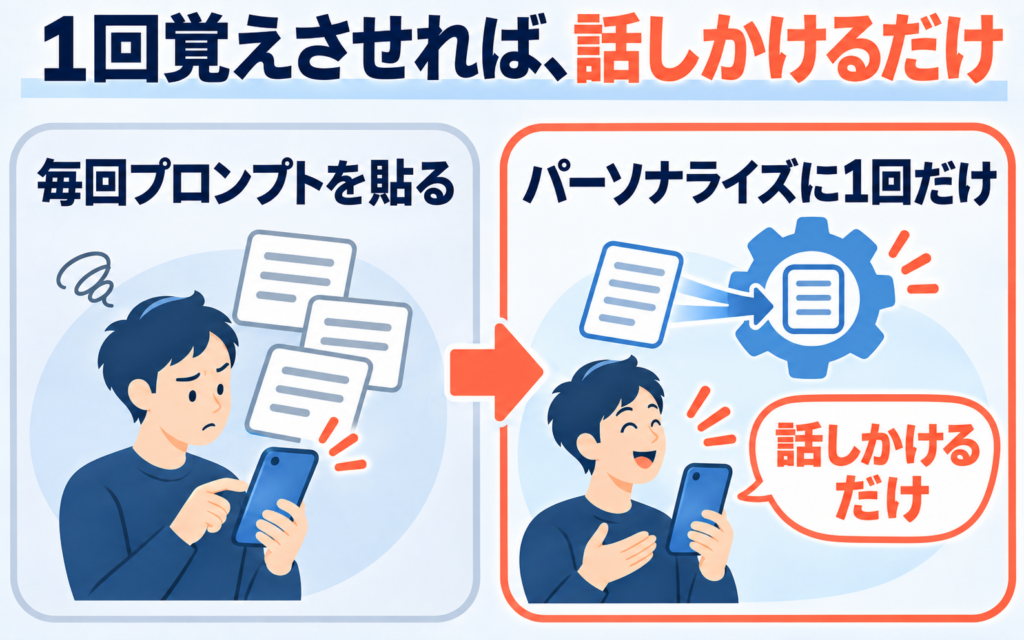
毎回プロンプトを貼りつけるのって、ちょっと面倒かも…。
私も基本プロンプトで練習を重ねるあいだ、毎回プロンプトを送るのが手間だと感じていました。
しかしChatGPTでは「パーソナライズ」に基本プロンプトを貼っておくと、音声モードで話しかけるだけで英会話を始められます。
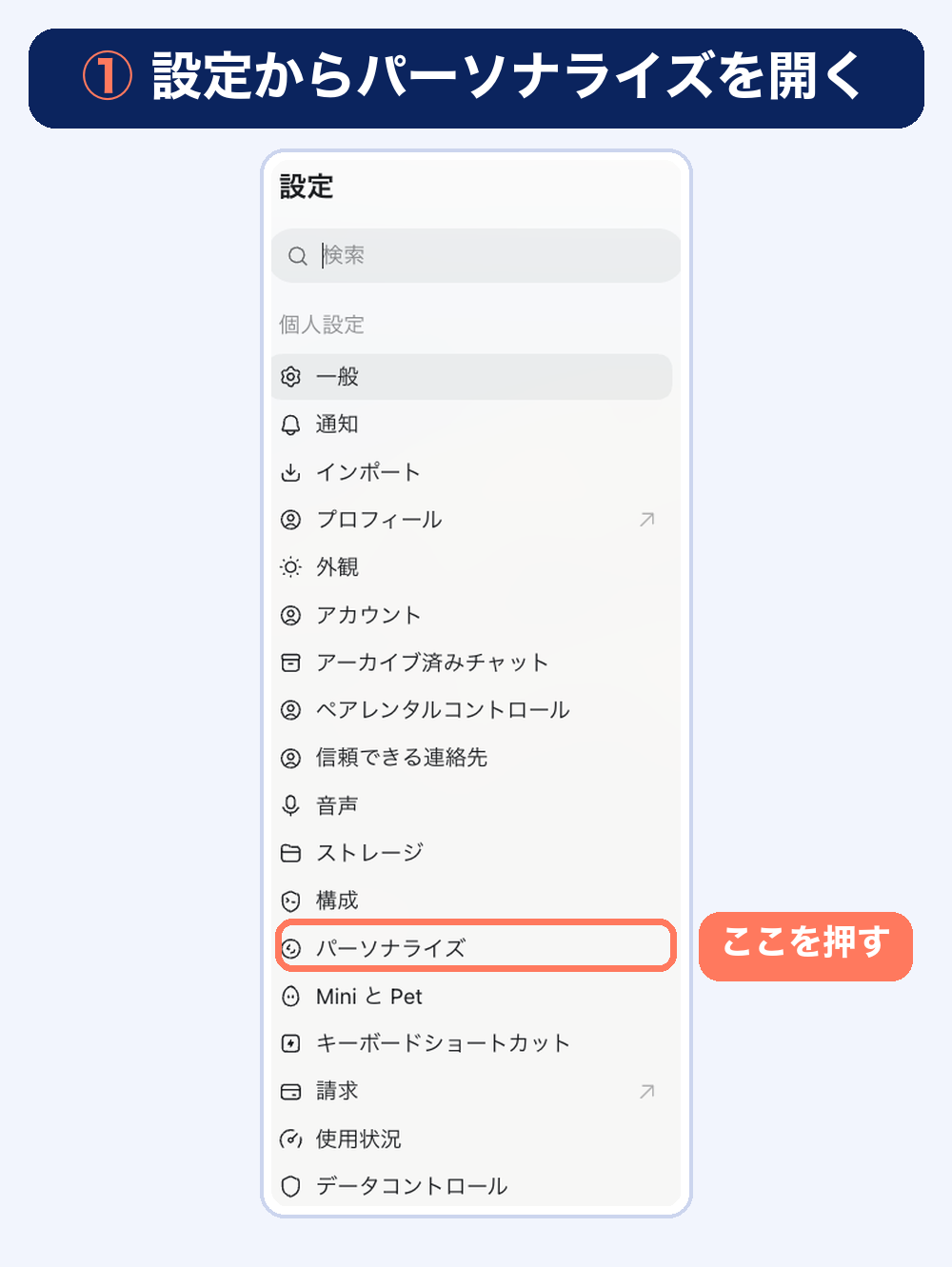
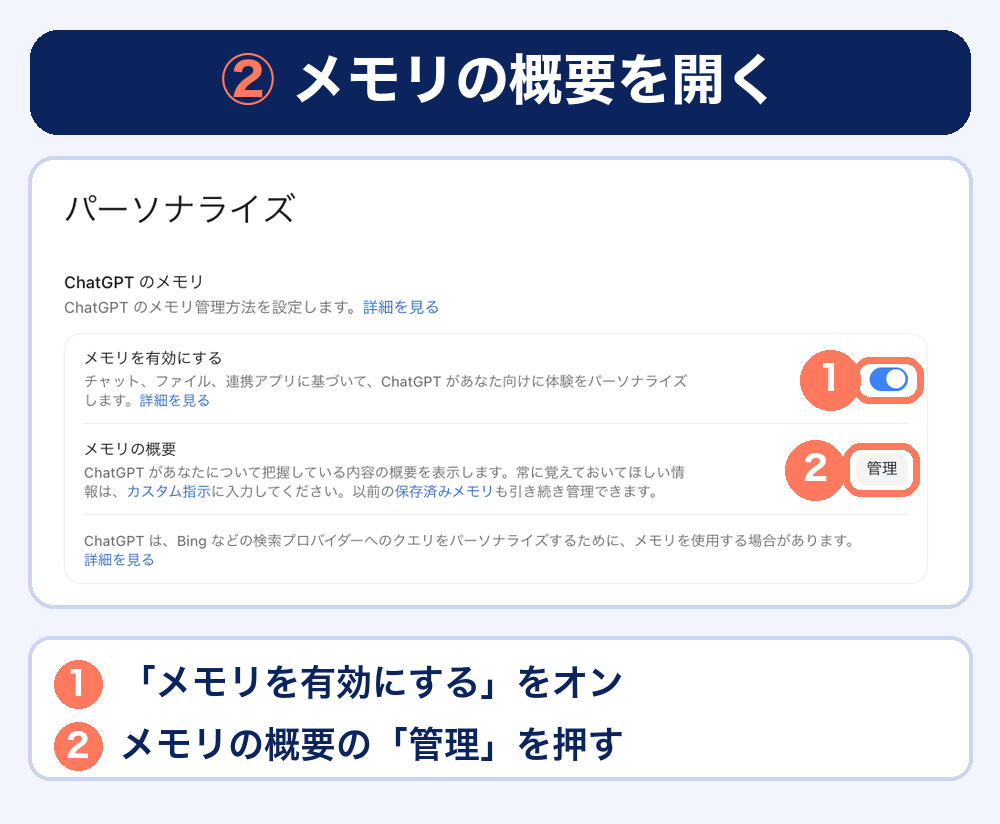
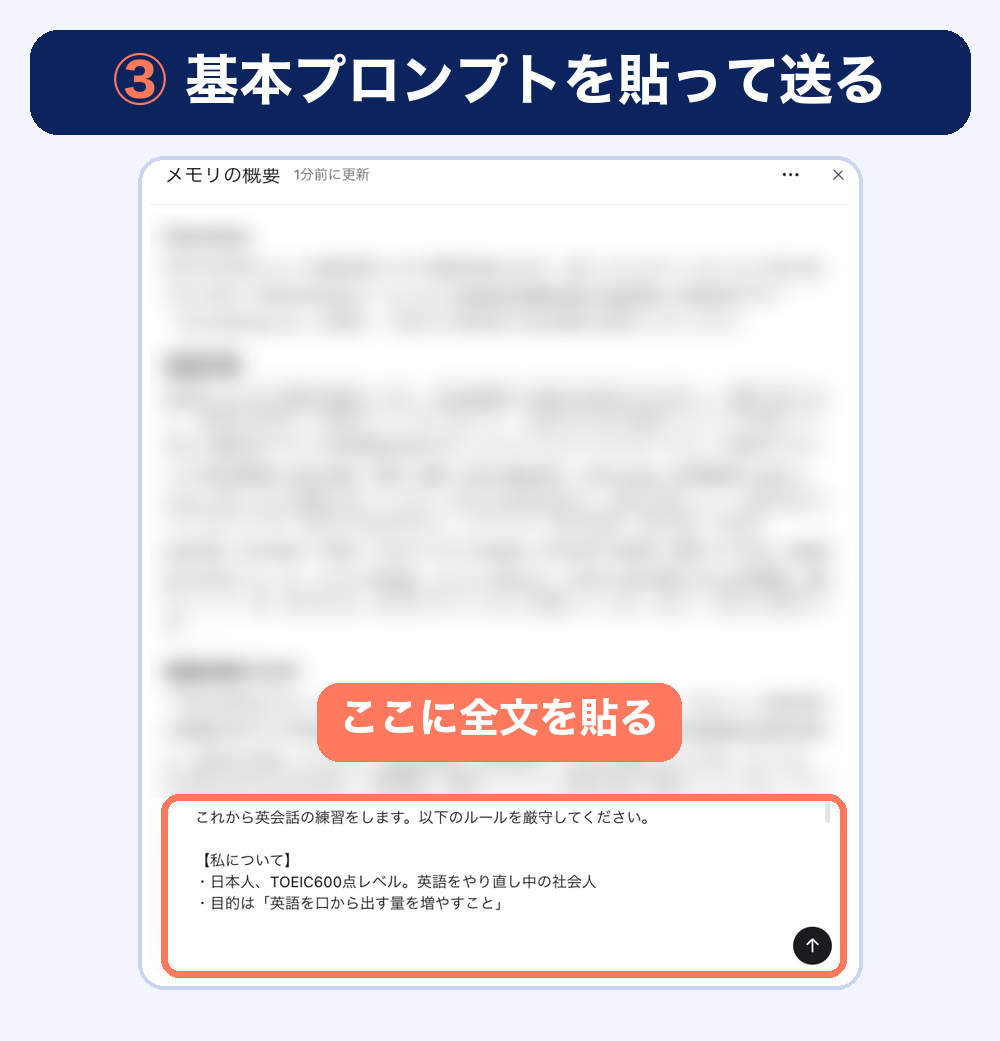
パーソナライズに基本プロンプトを保存して、音声で話し始めるまでの手順は、次の4ステップです。
- ステップ1|設定を開いて「パーソナライズ」を選ぶ
- ステップ2|カスタマイズをオンにする
- ステップ3|基本プロンプトを全文貼りつけて保存する
- ステップ4|音声モードを選んで、英語で話しかける
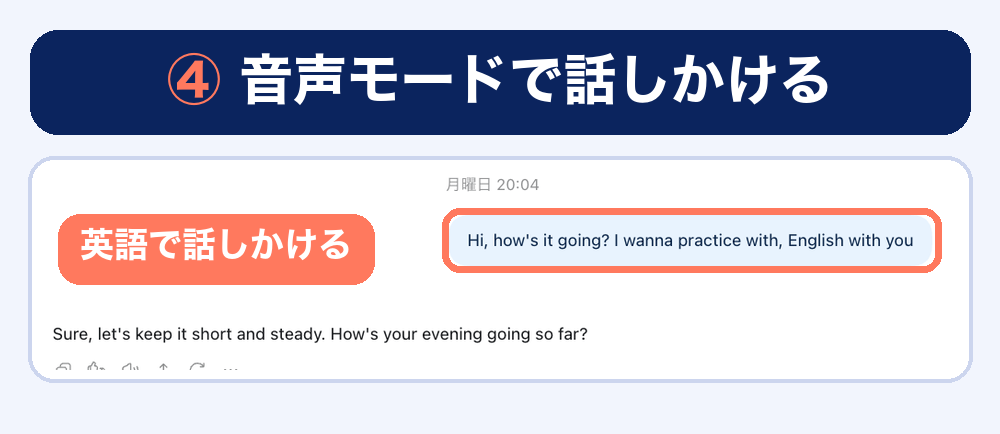
保存できたら、新しいチャットで音声モードを選び、英語で練習したいと伝えるだけで始まります。
私が全文を貼りつけて試したところ、プロンプトを送らなくても、次のように練習を始められました。
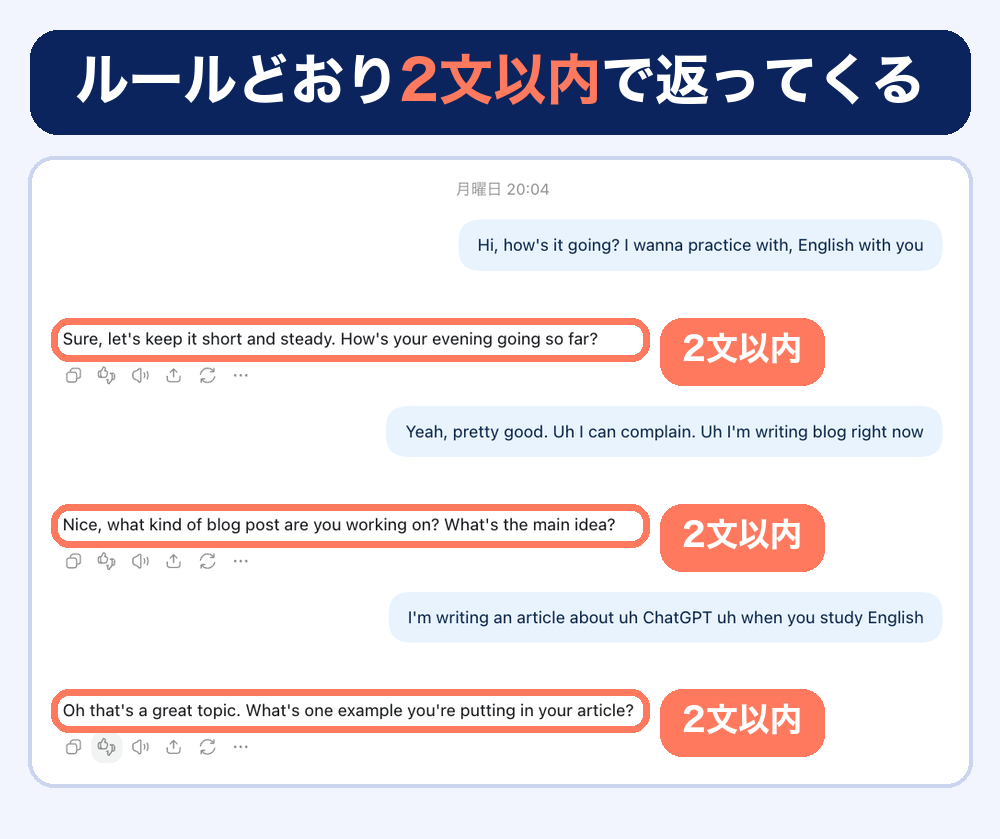
- PCでもスマホでも、音声モードを選ぶだけで話し始められた
- 「I wanna practice English with you」と言うと、ルールどおりの練習が始まった
- 「2文以内」「日本語に切り替えない」などのルールは、音声の会話でも守られた
- 終わったあとの振り返りも、音声を終えて文字で送ると問題なく出た
会議の練習など、いつもと違う場面やテーマで話したいときは次の手順を行ってください。
- 音声モードの最初に、今日話したいトピックや場面を自分から伝える
- 話題が思いつかないときは、ChatGPTにトピックを提案してもらう
いろいろなルールや場面で練習したい人は、指示が必要になる点には注意が必要です。
話しかけるだけで始まるので、練習までのひと手間がなくなりました。
毎回プロンプトを貼るのが面倒だと感じる人は、パーソナライズに基本プロンプトを貼っておくのがおすすめです。
ChatGPT英会話の振り返りプロンプトと復習のやり方
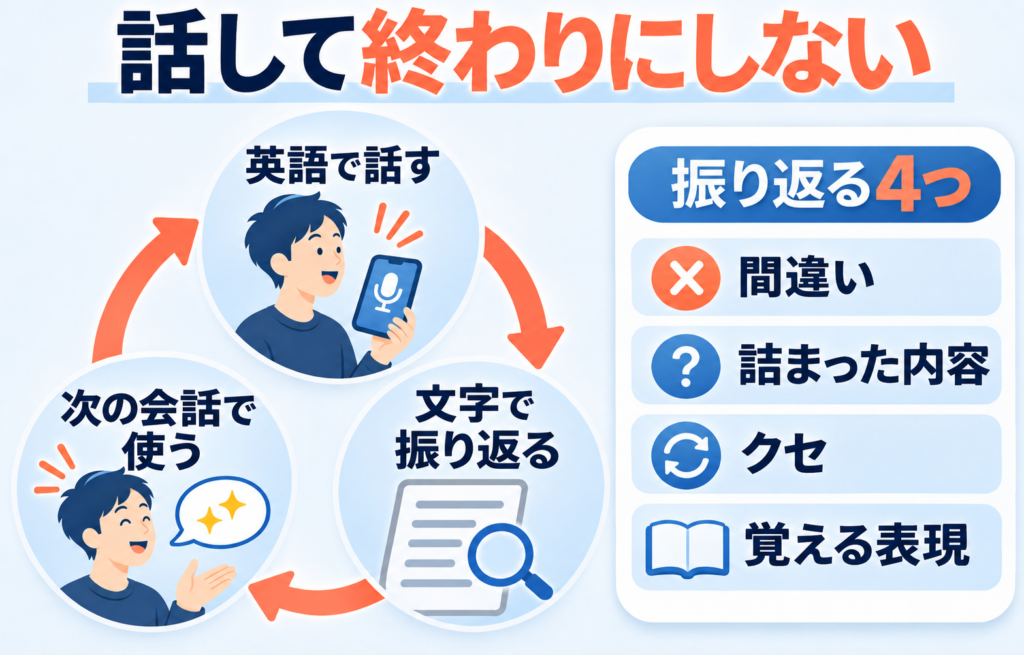
AI英会話を最大限活用するには、復習用のプロンプトも用意しておくのがおすすめです。
AIは会話の内容をすべて記憶しているため、オンライン英会話などと比べても、より的確なフィードバックをもらうことができます。
たとえば、振り返りでは次の4つをまとめてもらうことで、次の会話に生かすことができます。
- 間違えた表現
- 詰まった内容
- 英語のクセ
- 覚える表現
会話のまとめ|振り返りプロンプト
会話を終えたら、次の振り返りプロンプトを文字で送り、4つの項目を日本語でまとめてもらいます。
今日の会話を振り返って、以下を日本語で出力してください。

■1. 私が間違えた表現 トップ5
| 私が言った表現 | 正しい表現 | なぜ間違いか(1行) |

■2. 私が言えずに詰まった内容
私が伝えようとして詰まっていた内容を、自然な英語でどう言えばよかったか

■3. 私の英語のクセ
何度も繰り返していた不自然な言い回しや、頼りすぎている単語を3つ

■4. 次回までに覚える表現
今日の会話で実際に使えたはずのフレーズを3つだけ
私が15分ほど話した1回目の会話では、4つの項目に次のような内容が出てきました。
| 項目 | 1回目の振り返りで出た内容 |
|---|---|
| ■1 間違えた表現 | 5つ。例:I don’t have anything special → I don’t do anything special |
| ■2 詰まった内容 | 言いたかった内容4つについて、自然な英語での言い方 |
| ■3 英語のクセ | 3つ。um・uh を挟む/話し始めを組み直す/just に頼る |
| ■4 覚える表現 | 会話で使えたはずのフレーズを3つ |
4つの項目の中で、私が役に立ったと感じたのは、■3の「英語のクセ」でした。
会議のロールプレイをした回では、クセと一緒に、次のような改善のアドバイスも出ています。
- 「you know」を繰り返す:考える時間が必要なときは、短い無言の間を入れても自然
- 同じ結論を言い換えて繰り返す:結論を一度述べたら、次は具体例を足す
「you know」の多さを文字で見て、自分のクセをあらためて自覚できました。
応用編|覚えた表現を生かすプロンプト
プロンプトを工夫すれば、フィードバックの内容をすぐに実践することも可能です。
復習内容を会話の中で実際に使うと、より内容を定着させることができます。
基本プロンプトの【今日のテーマ】の下に、次の文を足して送るだけでOKです。
【今日の復習】
前回覚えた次のフレーズを、私が自然に使える流れを会話の中で作ってください。
ただし、私に「これを使って」と指示はしないでください。

(前回の振り返りの「■4. 次回までに覚える表現」から、1つだけ貼る)
実際に上記のプロンプトを試してみると、次のような結果になりました。
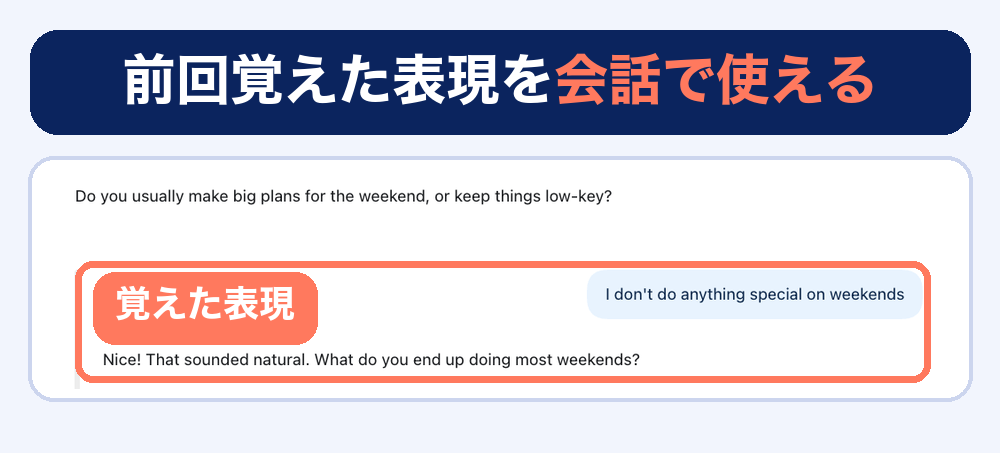
このように、ChatGPTを使えば復習も簡単でより効率的に行うことができます。
場面別|資格試験にも役立つプロンプト
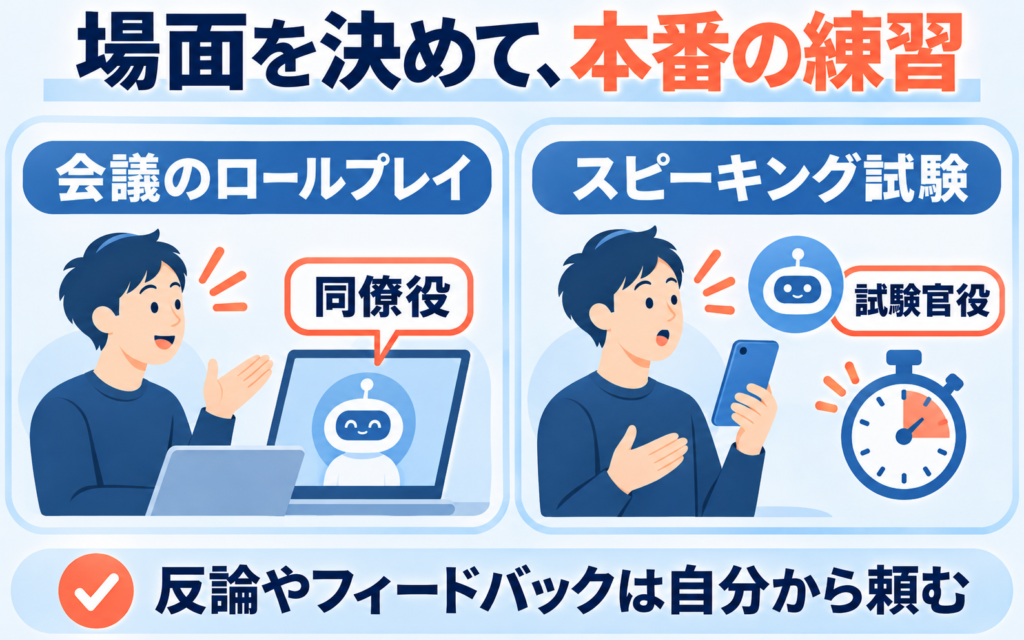
ChatGPTであらかじめ場面や目的を設定しておけば、ビジネスや資格試験にも有効です。
ここでは私が実際に使った2つの使い方を紹介します。
会議で意見を言うロールプレイ
会議のロールプレイは、基本プロンプトの【今日のテーマ】を、次の設定に入れ替えるだけで始めることができます。
下記のプロンプトでは、ChatGPTに同僚の役を頼み、議題を出してもらってから、自分の意見を英語で話していくことができます。
【今日の設定】
あなたは私の同僚です。オンライン会議中という設定で始めてください。
あなたが議題を1つ出し、まず自分の意見を述べ、私に意見を求めてください。
私が意見を言ったら、必ず1つ反論か質問をしてください。同意だけで終わらせないでください。
私がこの設定で話したときは、ChatGPTが同僚の役になり、次のような議題を出してきました。
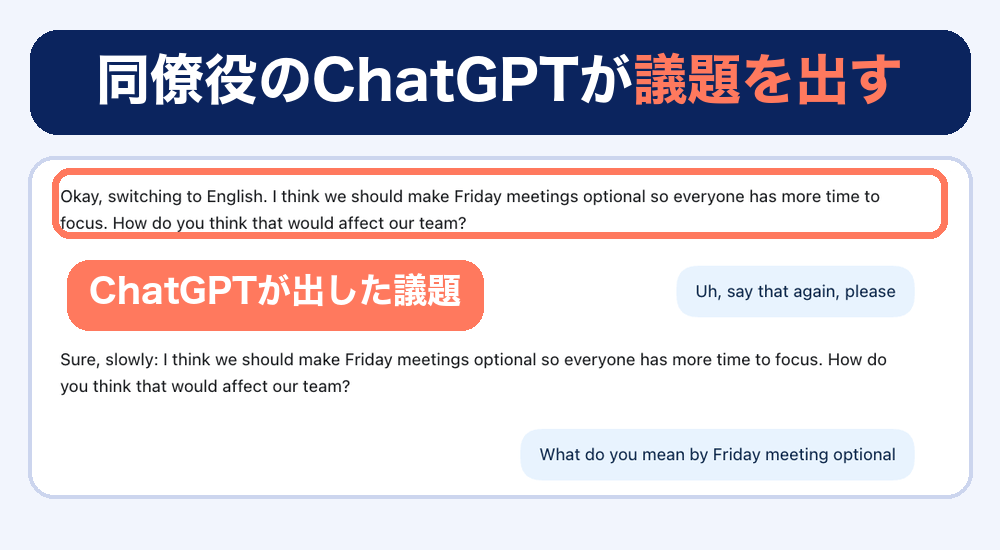
ビジネス場面を想定していれば、ChatGPTが指摘してくれる内容もよりビジネス寄りになります。
会話の中と、会話のあとの振り返りで、私がChatGPTから提案された例を表にまとめました。
| 私が言った表現 | ChatGPTが提案した表現 |
|---|---|
| have to do with | relevant |
| What do you mean by Friday meeting optional? | What do you mean by “making Friday meetings optional”? |
| This change will affect … our team with a positively. | This change will have a positive impact on most of our team members. |
また自分の意見に対して、反論や別の意見が欲しいときは、次のひと言で聞くのがおすすめです。
- What’s your take on it?(あなたはどう思いますか)
反論が来ないときは、待たずに自分から聞くのがコツです。
場面を決めたうえで、反論は自分から求めるようにすれば、会議のロールプレイは本番を想定した練習になります。
IELTS・TOEICスピーキング対策
IELTS
スピーキング試験対策は、試験の名前を伝えるだけで、ChatGPTが試験官の役を引き受けてくれます。
これは通常の英会話練習とは違い、試験の形式や質問内容がある程度決まっているからです。
実際にプロンプトは工夫せず、英語で「IELTSの練習をしたい」と伝えただけで、次の表のように進みました。
| 場面 | ChatGPTの反応 |
|---|---|
| 「IELTSの練習をしたい」と伝える | 試験官の役を引き受け、Part 1とPart 2のどちらを練習するか聞いてきた |
| Part 1を選ぶ | 出身地についての質問を出した |
| Part 2を選ぶ | 「家の近くで、時間を過ごすのが好きな場所」というカードを出した |
| 3問ほど答えたあと | 質問が終わり、軽いフィードバックが来た |
| “Could you give me feedback, please?” と頼む | 同じ単語の繰り返しを、別の言い方に変える提案が出た |
一方で、プロンプトなしで練習する場合に気を付けるべき点は、次の3つです。
- 指示をしないと、3問ほどで質問が終わる
- 音声で頼んだフィードバックは、まとまった形で出てこない
- 発音と総合のバンドスコアは、判定してもらえない
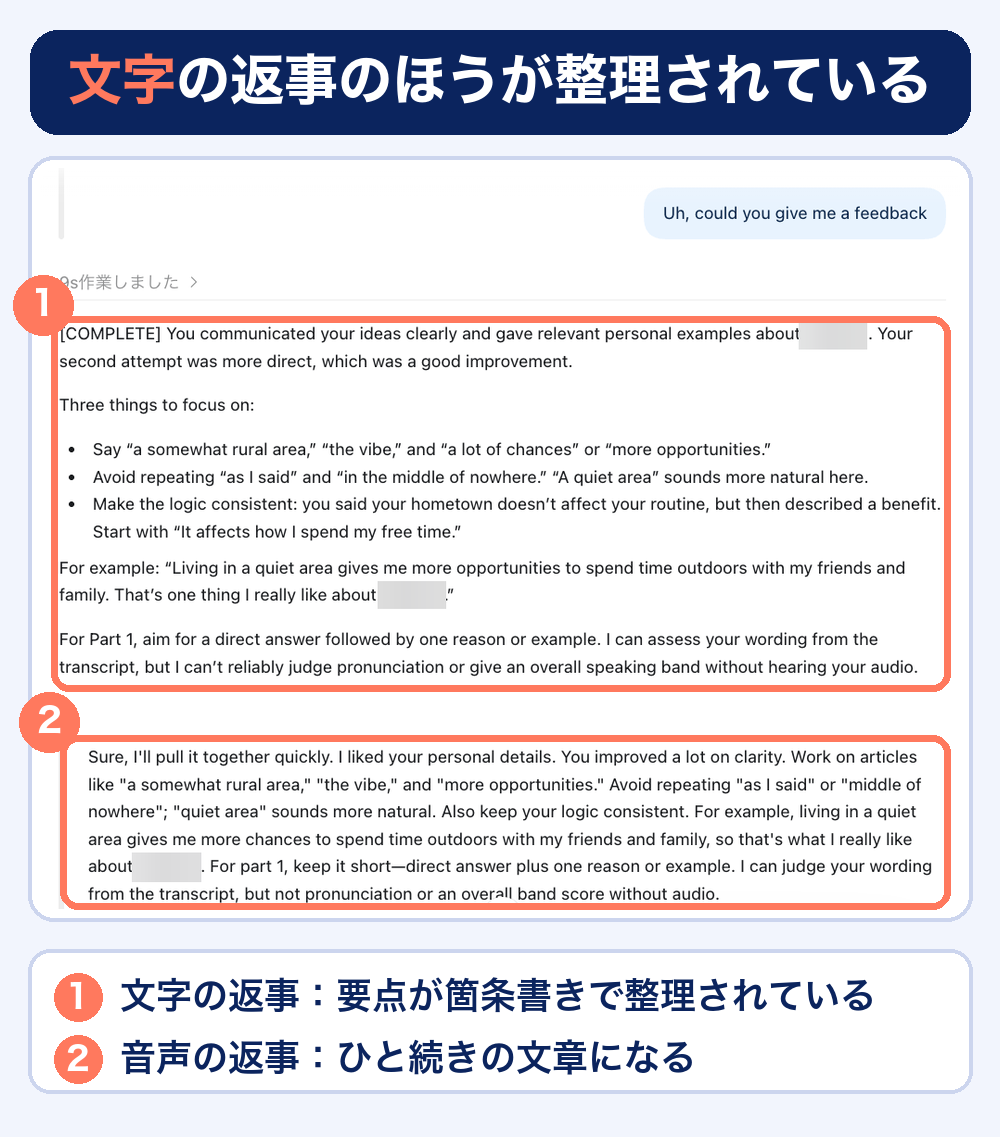
より本番に近づけたいときは、質問の数とフィードバックのタイミングを、プロンプトで先に決めておくのがおすすめです。
あなたはIELTSスピーキングテストの試験官です。
Part 1の練習をします。次のルールを守ってください。

【ルール】
1. 質問は1回に1つだけ出してください
2. 質問は合計6問。途中でやめずに、最後まで続けてください
3. 6問が終わるまで、訂正やフィードバックはしないでください
4. 6問が終わったら「That's the end of the practice.」と言ってください

最初の質問から始めてください。
「合計6問」の数字は、練習に使える時間に合わせて、好きな数に書きかえて使うことができます。
TOEIC Speaking
TOEIC Speakingの対策にも、ChatGPTが有効です。
使い方の例として、意見を述べる問題を練習するためのプロンプトを紹介します。
【今日の設定】
あなたはTOEIC Speakingの試験官です。
「意見を述べる問題」の形式で、私に質問を1つ出してください。
私が話し終えたら、以下を評価してください。
・発話量は十分か(目安60秒)
・理由と具体例が入っていたか
・使った文法・語彙のレベル
評価は簡潔に。その後、同じ形式で次の質問に進んでください。
試験全体の対策に関しては、私がTOEIC Speakingを受けたときの勉強法をまとめた記事をご覧ください。

試験の対策に使うときも、質問の数とフィードバックの頼み方を、先に決めておくのがおすすめです。
ChatGPTとAI英会話アプリの違い|効率を考えるならアプリ
- AI英会話アプリもあるけど、ChatGPTと何が違うの?
- どちらがおすすめ?
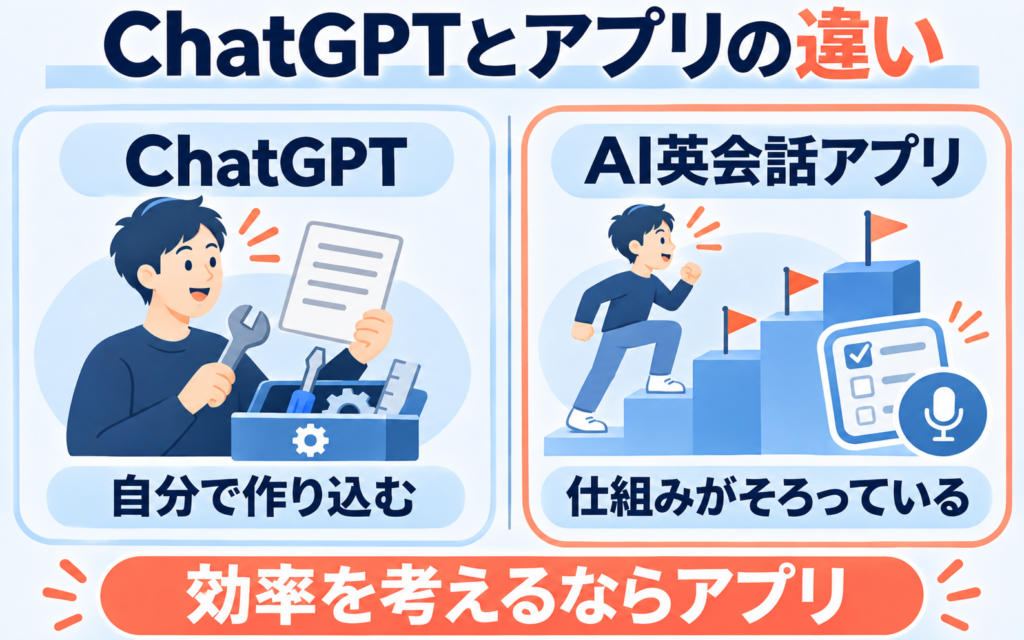
効率よく話せるようになりたいならAI英会話アプリ、練習を自分好みに作り込みたいならChatGPTが向いています。
AI英会話アプリの方が、英語学習を効率的に進めるための機能が多く備わっています。
私が使ってきたAI英会話アプリと、ChatGPTを比べると、違いは次の表のとおりです。
| 比べる点 | ChatGPT | AI英会話アプリ |
|---|---|---|
| 始めるまでの準備 | プロンプトを工夫する必要がある | レベル別のレッスンやコースあり |
| 間違いの指摘 | 間違いの指摘を指示する必要がある | 間違えた表現は即時フィードバック。 苦手な箇所を分析してくれる |
| スキマ時間との相性 | 調べものは可能 単語や文法のクイズなどはない | 単語やイディオムのクイズで スキマ時間も学習できる |
| 繰り返しの練習 | プロンプトの用意が必要 | ロールプレイやQ&Aなど、 形を変えて同じ表現を繰り返す |
| つなぎ言葉の文字起こし | 発言した内容がそのまま文字になる | 文字に反映されにくい |
| 発音のフィードバック | 発音のポイントは教えてくれる | 発音記号をベースに 正しい発音と自分の発音の差を分析できる |
| 料金 | 無料版でも使える (音声で話せる量に上限あり) | 有料 (無料体験あり) |
プロンプトを用意して、チャットを分けて管理するのが苦にならなければ、ChatGPTでも同じ学習は不可能ではありません。
反対に、準備に時間を使いたくない人には、最初からアプリを選ぶほうが近道だと考えています。
ChatGPTが向いている人、AI英会話アプリが向いている人はそれぞれ次のとおりです。
| ChatGPTが向いている人 | AI英会話アプリが向いている人 |
|---|---|
| 欲しいフィードバックがはっきりしている人 | 自分のレベルが分からない人 |
| いろいろな話題や場面で話したい人 | 短い期間で、効率よく話せるようになりたい人 |
| プロンプトを用意する手間が苦にならない人 | 英語学習が続かず、挫折した経験がある人 |
AI英会話アプリのおすすめはスピークです。
スピークはChatGPTにはない、発音のフィードバックやレベル別のレッスンなど、英語学習を効率よく進めるための機能が多く備わっています。
さらに、下記のリンクから申し込めば、初月180円で利用可能です。
1週間では時間が足りない人も、1ヶ月あれば自分に合うかどうか判断することができます。
まずは次のリンクから、スピークの公式サイトをチェックしてみてください。

スピークを1年使って感じた良い点と気になる点は、次の記事でくわしくレビューしています。
AI英会話が実際の会話にも効果があった理由は、AI英会話の効果と使い方をまとめた記事でくわしく説明しています。
ChatGPT英会話のよくある質問
- Q1無料版でも、ChatGPTで英会話の練習はできますか?
- A1
ChatGPTの無料版でも音声モードは使えるので、プロンプトを使った英会話の練習は始められます。
ただし、音声で話せる量には上限があり、無料版の具体的な時間は公式ヘルプに書かれていません。
私も無料版で上限に達したことがあり、一定の時間がたってリセットされるまで使えなくなりました。
有料プランで音声を使える時間は、直近の24時間あたりで、次の表のように案内されています。
プラン 音声を使える時間(直近の24時間あたり) Free(無料) 上限あり(具体的な時間の記載なし) Go 3時間 Plus 3時間 Pro 15時間 出典:OpenAI ヘルプセンター「ChatGPT Voice」(2026年11月10日確認)上限は変わることがあります。
- Q2ChatGPTに発音を直してもらえますか?
- A2
発音のポイントは教えてもらえますが、ELSA Speakのような、細かい添削はできません。
たとえば、自分の発音を発音記号に直して、正しい発音との差を見せてもらうことはできません。
発音改善のためにAIを使いたい場合は、ELSA Speakがおすすめです。
また、発音を学ぶときに押さえておきたいポイントは、英語の発音学習で知っておくべき3つのポイントの記事にまとめています。
- Q31回に何分、週に何回くらい練習すればよいですか?
- A3
1回10〜15分の会話を、週4回以上続けるのが効果的です。
実際に運動の習慣を調べた研究では、週4回以上を6週間続けることが、習慣づくりの最低ラインと報告されています(論文の要旨より)。
毎日の生活の中で英語学習を続けるコツは、英語学習を習慣化する方法の記事でくわしく紹介しています。
- Q4プロンプトに書いたルールが、守られないことはありますか?
- A4
ルールが守られないことはあり、私が試した3回の会話の中でも、次の2つの場面で起きました。
- 「途中で直さない」と決めていたのに、会議のロールプレイでは表現を直された
- 「反論か質問を1つする」と頼んだのに、反論も質問も来なかった
ルールどおりにならないときは、反論が欲しいと自分から伝えるなど、その場で頼み直すのがおすすめです。
- Q5ChatGPTでの練習に慣れたら、次は何をすればよいですか?
- A5
AIとの会話に慣れてきたら、次はオンライン英会話で、人と話す練習に進むのがおすすめです。
AIとの会話は、英会話の入り口としては最適ですが、実際の会話とは異なる部分があります。
たとえば、実際の会話ではゆっくり英文を考える時間はありません。相手の言ったことに瞬時に反応する必要があります。
より使える英語を身につけたい人には、オンライン英会話などがおすすめです。
英語の話し相手を見つける方法は次の記事で解説しています。
▶︎英語の話し相手を見つける方法に関する記事を読む
まとめ|ChatGPTの英会話はプロンプトと振り返りで練習になる
プロンプトを工夫することで、ChatGPTはあなただけの英会話講師として働いてくれます。
テンポ良く会話することができ、的確なフィードバックをもらうためには、次のプロンプトを試してみてください。
これから英会話の練習をします。以下のルールを厳守してください。

【私について】
・日本人、TOEIC600点レベル。英語をやり直し中の社会人
・目的は「英語を口から出す量を増やすこと」

【最重要ルール】
1. あなたの発言は毎回2文以内。長く話さないこと。主役は私です
2. 私への質問で終えることを多めにしてください。会話を止めないでください
3. 私が詰まって黙っても、日本語に切り替えないでください。5秒待ってから、英語で簡単な言い換えのヒントを1つだけください
4. 話す速さは、ネイティブの8割程度
5. 会話の途中では文法ミスを指摘しないでください(ただし、意味が通じないレベルの間違いだけはその場で1回だけ直してください)

【私が使う合図】
・"How do you say 〜 in English?" → 言いたい日本語を英語にしてください
・"Say that again, please." → 同じ内容をゆっくり言い直してください
・"Feedback, please." → 会話を止めて、フィードバックモードに入ってください

【今日のテーマ】
週末の過ごし方

準備ができたら、あなたから最初の質問を1つしてください。挨拶は短くて構いません。
今日から始める場合は、次の4つのステップを、まず1回だけ通して試すのがおすすめです。
- 基本プロンプトをコピーして、文字のまま送る
- 音声モードに切り替えて、10〜15分話す
- 音声モードを終えて、振り返りプロンプトを文字で送る
- 次の回に、覚える表現を1つだけ渡して会話で使う
まずは基本プロンプトを貼って、1回だけ話してみるのがおすすめです。
プロンプトを用意する手間をかけずに、効率よく練習したい人には、AI英会話アプリのスピークが向いています。
下記のリンクから申し込めば初月180円で利用可能です。
ChatGPTとAI英会話アプリを実際に使って違いを確かめたい人は、下記のリンクから試してみてください。

理系出身サラリーマン。
TOEIC 875点(L445/R430)、TOEIC Speaking 160点、IELTS 6.5取得。
オンライン英会話の受講時間は約200時間(うちネイティブキャンプ140時間超)。
海外留学経験なし。働きながら独学のみ。
TOEICや英会話に関する情報を中心に皆さんの英語学習に役立つ情報を発信しています!

コメント